
工作中,需要录制屏幕,演示操作步骤,或者分享精彩瞬间,wps办公软件,其实内置了录屏功能,你知道吗,今天,我们就来聊聊,wps怎么录屏,让你轻松上手,高效完成录制任务。
1、wps录屏功能在哪里找
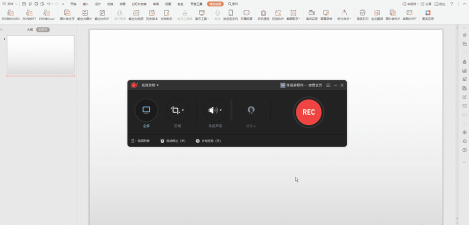
打开你的wps软件,无论是文字,还是表格,或者演示文稿,都可以,接着,在顶部菜单栏里,找到并点击“特色功能”,然后,在下拉菜单中,仔细寻找,你会看到“屏幕录制”选项,点击它,就能启动录屏工具了,是不是很简单。
2、录屏前的关键设置
启动录屏工具后,别急着开始,先进行设置,界面会弹出一个小窗口,上面有录制区域选项,你可以选择全屏,或者自定义区域,接着,设置是否录制系统声音,或者麦克风声音,甚至两者都录,然后,检查视频格式和画质,通常mp4格式就够用,别忘了设置保存路径,方便录制后查找文件。
3、开始录制与过程中的操作

设置完成后,点击红色的录制按钮,倒数三秒后,录制就正式开始了,此时,你可以进行任何屏幕操作,都会被记录下来,录制过程中,工具栏会最小化,悬浮在屏幕边缘,如果需要暂停,就点击暂停按钮,想继续时再点继续,录制结束时,点击停止按钮即可,视频会自动保存到你设置的路径里。
4、录制后的简单编辑与分享
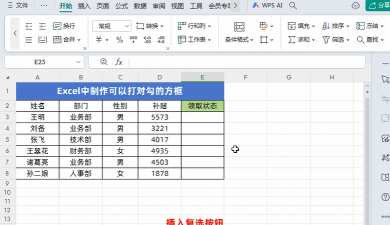
录制完成后,wps还提供简单编辑功能,你可以打开录制的视频文件,进行裁剪,去掉开头结尾多余部分,或者添加简单的文字说明,虽然功能不如专业软件强大,但应付日常需求足够,编辑好后,可以直接通过wps分享,发送给同事或朋友,非常方便。
wps的录屏功能,操作简单,设置灵活,足以应对大多数屏幕录制需求,无论是制作教程,还是会议记录,都能轻松搞定,快去试试吧,让你的演示和分享,更加生动直观。






















