
在PPT中,点击顶部的插入选项,进入插入功能区。找到音频按钮并点击下拉菜单,选择PC上的音频,即可打开本地文件夹,从中选取需要插入的音频文件。
打开电脑后启动PPT,点击顶部菜单中的插入选项。在插入菜单中找到音频,选择文件中的音频。挑选需要插入的音乐文件,注意确认格式是否支持。插入后可对音频或相关图片、片段进行适当调整。
方法一:打开AU软件进入主页,导入需转换的音频文件。点击文件菜单,选择导出中的文件选项。在弹出窗口中,将输出格式设为MP3,确认设置后点击确定,即可完成音频转码操作。整个过程简单快捷,适合批量处理不同格式的音乐文件。
4、在PPT界面顶部点击插入选项,进入后选择音频按钮,即可将音乐插入到幻灯片中。
打开需插入音频的PPT,点击菜单栏中的插入,选择音频并点击嵌入背景音乐。在弹出的窗口中找到目标音频文件,选中后点击右下角的打开按钮即可完成插入。
PPT插入音频操作步骤详解
操作环境:华硕台式机,Windows 10专业版64位系统,运行WPS Office 2026春季版(版本号14036)。
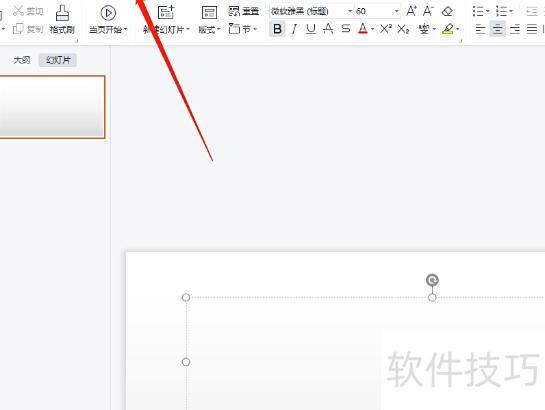
在需加音频的PPT页面,点击插入按钮。
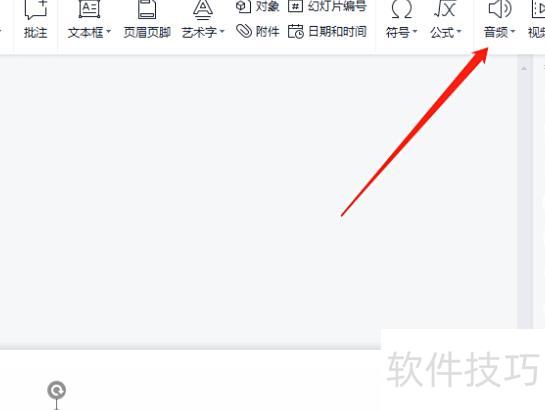
在插入选项卡中,点击右侧的音频按钮。
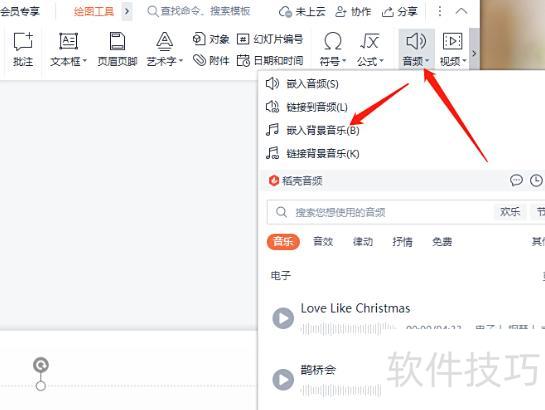
在音频选项中点击嵌入背景音乐,选择所需音乐文件。若当前为第一张幻灯片,音乐将直接插入首页。若当前非首页且此前无背景音乐,系统将提示是否从第一页开始插入背景音乐?选择是则插入首页,选择否则插入当前幻灯片页面。
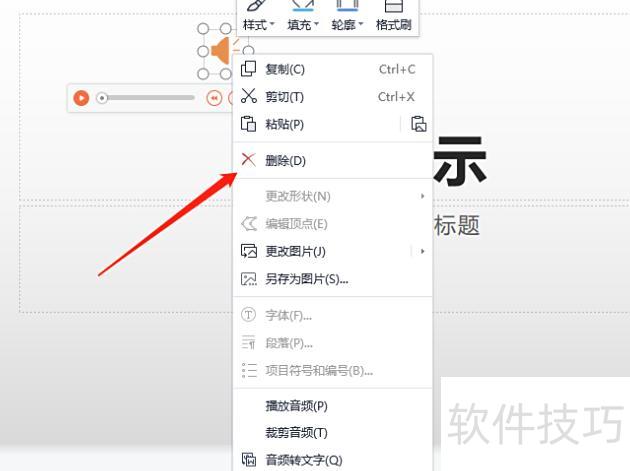
插入背景音乐后,幻灯片会出现黄色小喇叭图标,选中该图标,通过音频工具功能区设置播放的幻灯片页数范围。
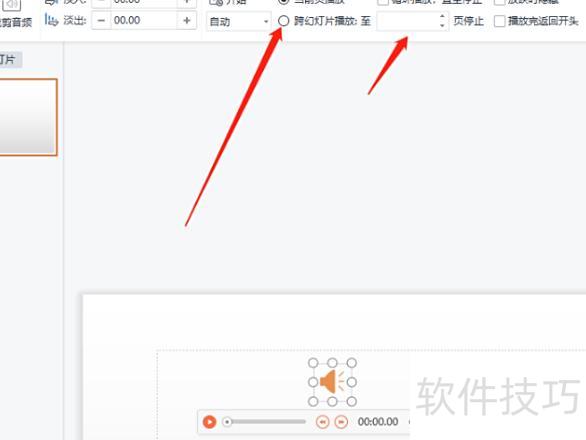
右键点击喇叭图标可删除已插入的音频。
PPT插入音频的操作步骤如下
使用华为MateBook14s笔记本电脑,系统为Windows10,运行PowerPoint 14.92版本进行操作。
在PPT界面顶部点击插入按钮,进入插入功能区域。
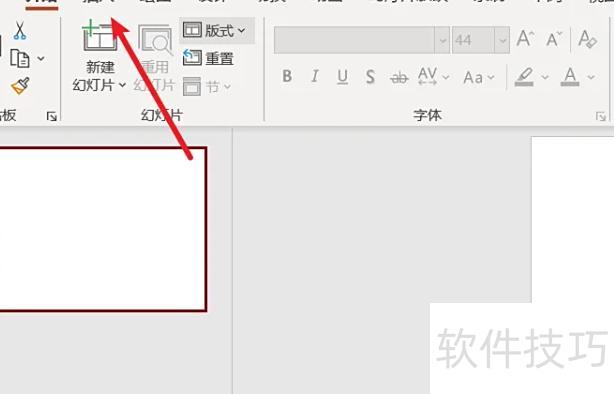
在功能区的插入选项中,点击音频按钮并展开其下拉菜单。
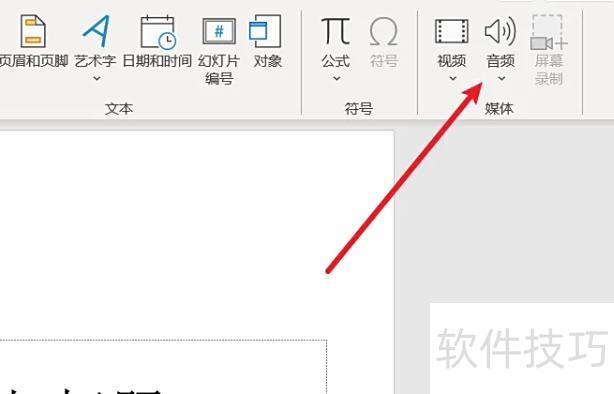
在下拉菜单中选择PC音频,打开本地文件夹。

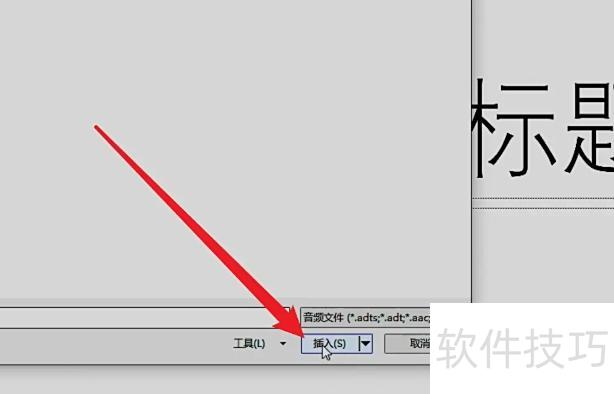
在本地文件夹中选中音频,点击插入按钮,即可将其添加到PPT中。
嵌入音频需注意兼容性与版权
确保音频文件格式正确,PPT支持MP3、WAV、WMA等格式。若格式不兼容,可能导致无法播放或播放异常。
应控制音频文件大小,避免PPT体积过大影响传输与分享。嵌入时宜选择大小适中的音频文件,以确保演示文稿的轻便与流畅。
使用他人音频需获授权,遵守法律法规,避免版权纠纷。






















