若需向上舍入,可使用ROUND函数并设置负数位数。例如,公式=ROUND(1235,-1) 的结果为1240。
若不进行四舍五入,可使用INT函数,如A1为1234时,公式=INT(A1/10)*10 的结果为1230。
ROUND函数用于将数字按指定小数位数进行四舍五入。
语法:ROUND(数值, 位数),其中数值为需四舍五入的数字,位数为指定保留的小数位数,系统将按该位数对数值进行四舍五入处理。
当num_digits大于0时,将数值四舍五入至对应的小数位;若num_digits等于0,则四舍五入到最近的整数;若num_digits小于0,则从小数点左侧开始,按指定的位数进行四舍五入处理。
例如:若A1为65.25,则=ROUND(A1,1)结果为65.3;=ROUND(82.149,2)得82.15;=ROUND(21.5,-1)则返回20。
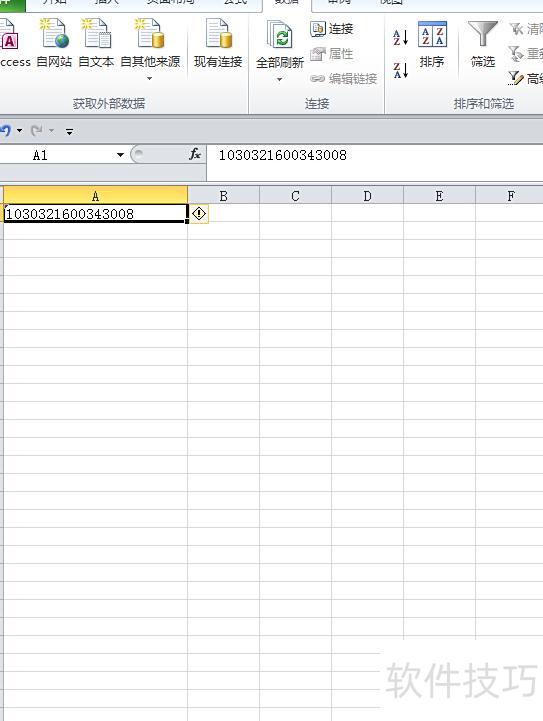
Excel的运算精度为12位有效数字,输入超过12位的数字时,超出部分将被置为零。
输入身份证、编码、快递单号等长数字时,可采用分段输入、复制粘贴或语音输入等方式提高效率。
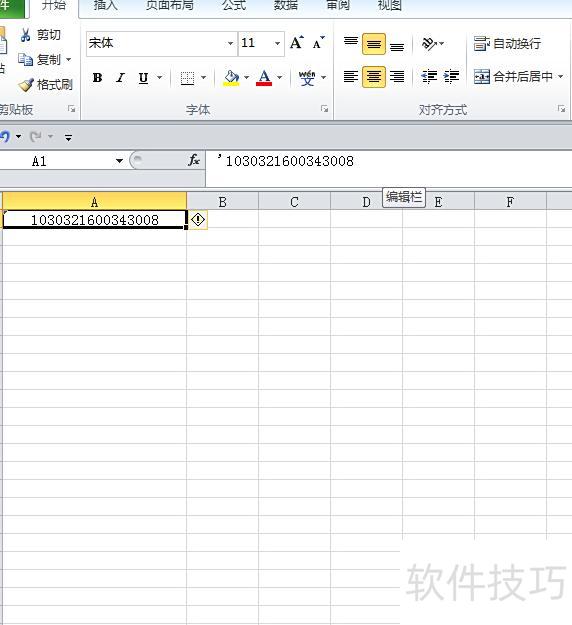
输入长数字前,先打单引号,可避免格式自动转换,确保数据完整显示。
见图一
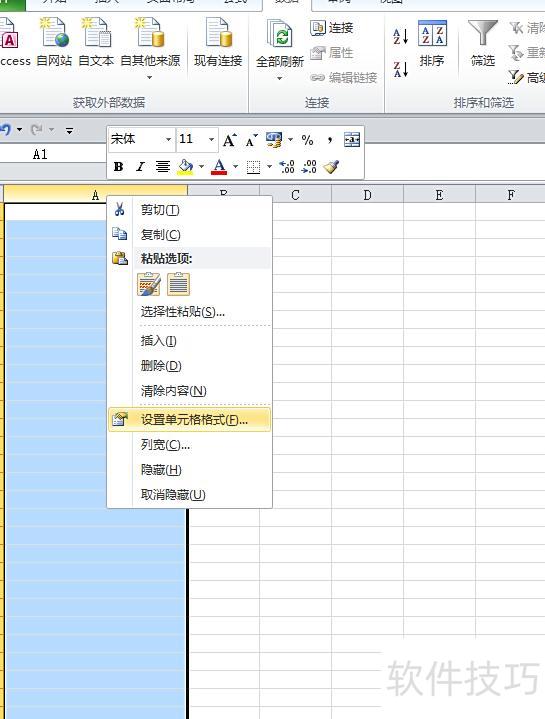
输入长数字前,先将列设置为文本格式。
选中整列后右键,选择设置单元格格式即可。
见图二
在弹出的设置单元格格式对话框中,于数字选项卡左侧选择文本类型。
点击确定
见图三
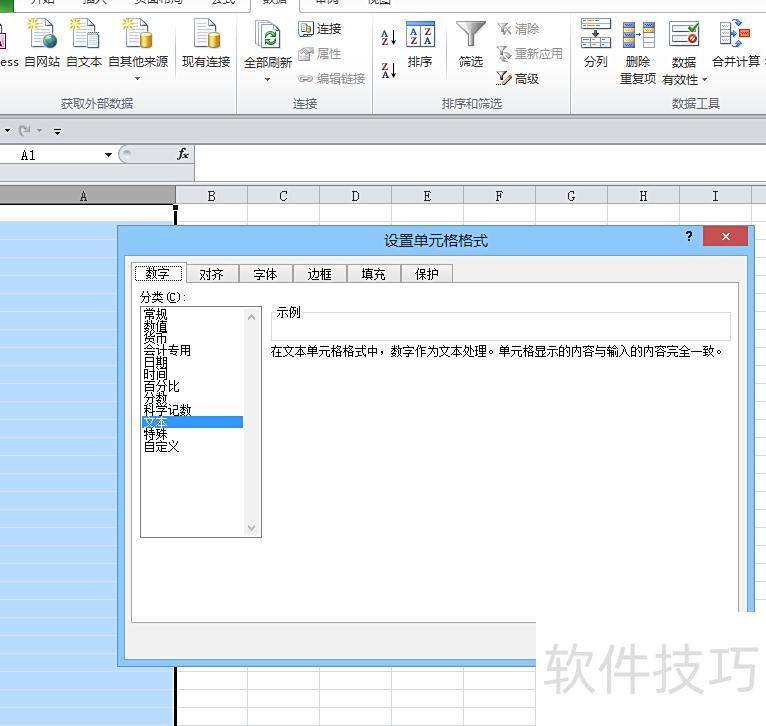
此时在已设置的整列中可输入长数字。
见图四