
方法是:
在Excel功能区选择方方格子,点击汇总功能即可。
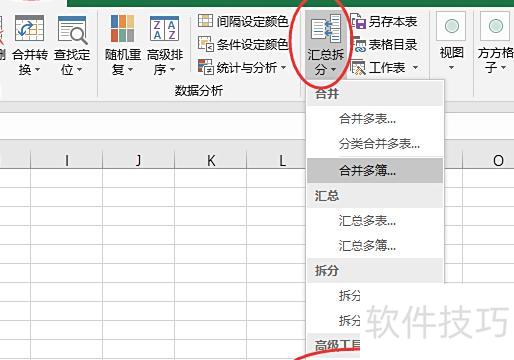
选择多簿汇总至一表功能。
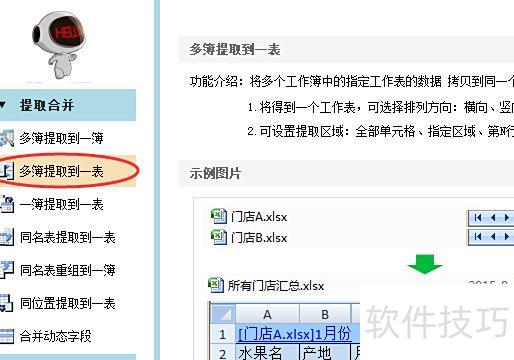
点击开始按钮
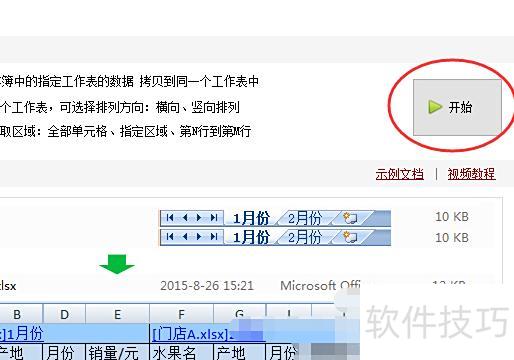
在弹出窗口中,点击右侧添加文件选项。
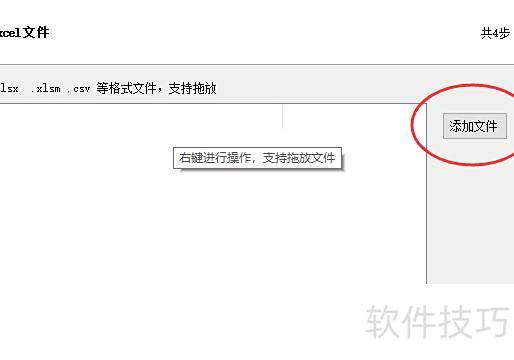
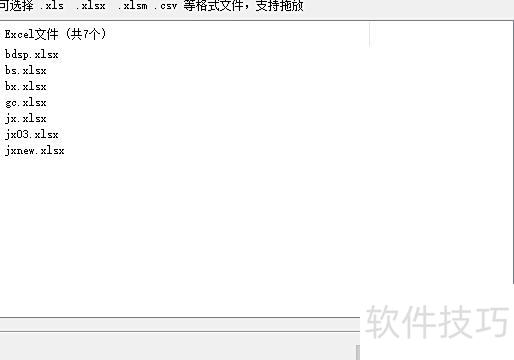
添加待提取文件后点击打开。
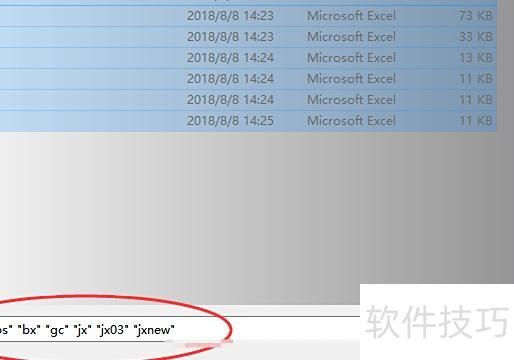
返回对话框后,点击右下角下一步按钮。
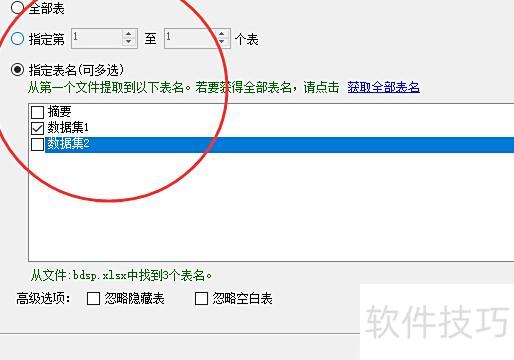
选择需提取的工作表,若要全部提取则选第一项,若数据在特定工作表,则选择对应名称,然后点击下一步。
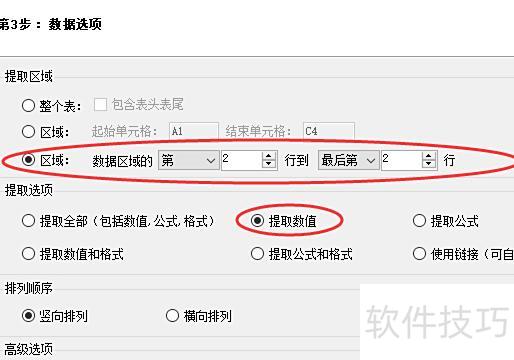
在弹出窗口中设定提取数据的范围、内容及格式,可指定起始行与结束行。
设置文件保存路径(默认桌面),点击开始即可提取数据。
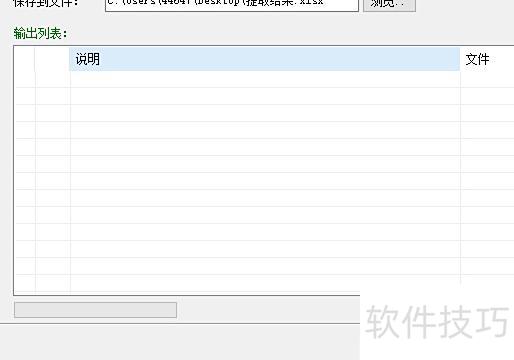
完成后,指定地址将生成提取结果文件,表明所有数据已成功提取。
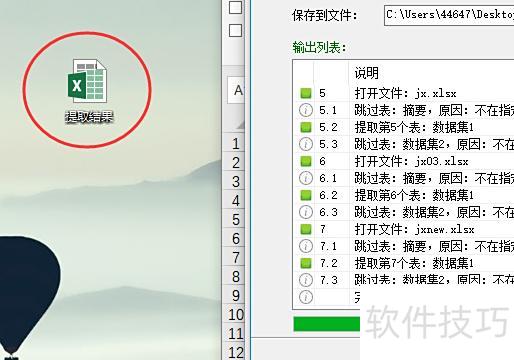
在Excel中查找并提取内容,只需五个步骤,操作简单高效,具体方法如下:
设备:机械革命S3Pro笔记本,系统:Windows 11,软件:Excel 2026。
打开电脑,找到并选中要编辑的Excel文件。
在Excel表格右侧空白单元格输入条件,用于提取左侧数据列中大于20的数值。
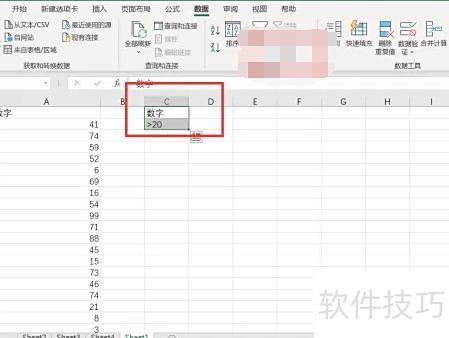
点击菜单栏数据-筛选-高级选项。
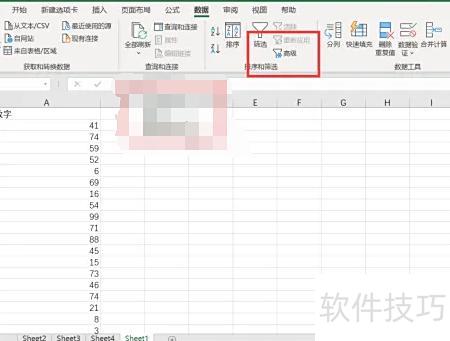
弹出窗口中勾选将筛选结果复制到其他位置,列表区域选左侧数据列,条件区域设筛选条件,复制到指定存放位置。
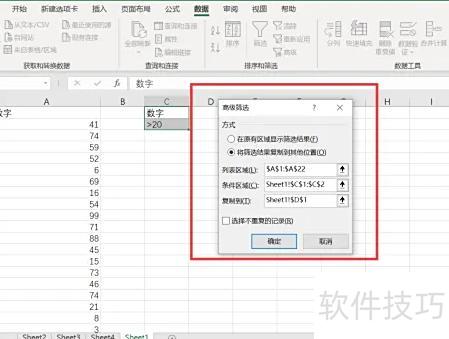
点击确定,将左侧数据列中大于20的数值提取并放置到指定位置。
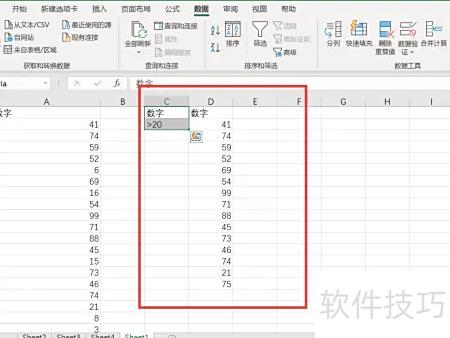
方法如下
首先使用 Microsoft Excel 创建表格。
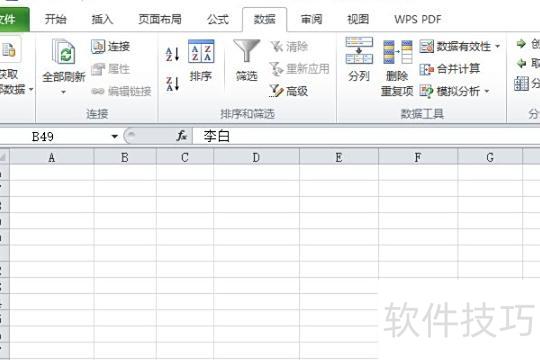
接着,打开要查询的工作表。
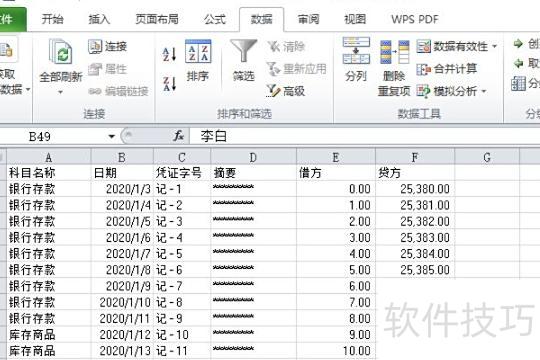
利用LOOKUP函数实现精准查找数据。
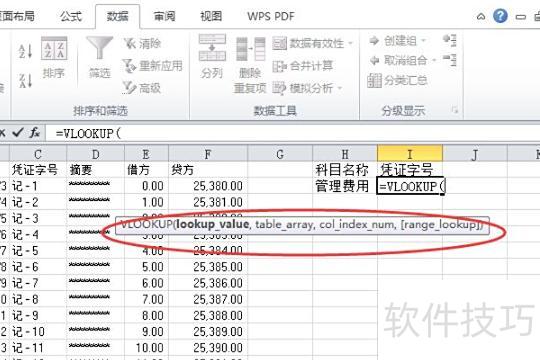
例如,若要查找管理费用对应的凭证字号,可在表格中输入公式:=VLOOKUP(H2,A1:C31,3,FALSE),实现自动匹配结果。
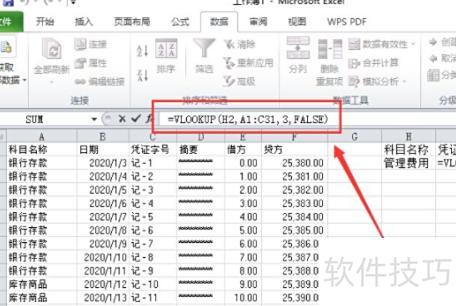
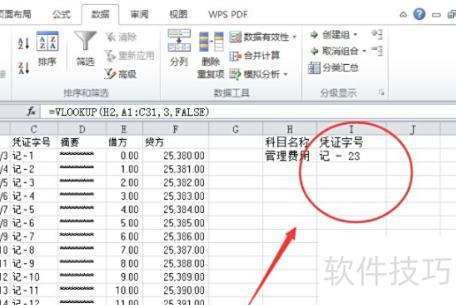
按下Enter键即可精准提取所需数据。
小技巧
按下Alt加向下箭头键,可调出历史输入内容的下拉选项。
按下Alt+=可快速添加求和公式。
按下Alt+回车键可在指定位置强制换行。
选中整个区域后,按Alt+;可跳过隐藏部分,仅选中可见区域。
按住Alt键并输入数字代码可输入特殊符号,例如Alt+41420输出√,Alt+41409输出×。
按Ctrl+D可向下填充,选中包含公式或数值的单元格及其下方N个单元格,快速复制内容。






















