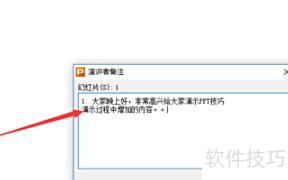
按以下步骤设置PPT放映,使演讲者能查看备注,而观众通过投影仪仅看到幻灯片内容,无法看到备注信息。
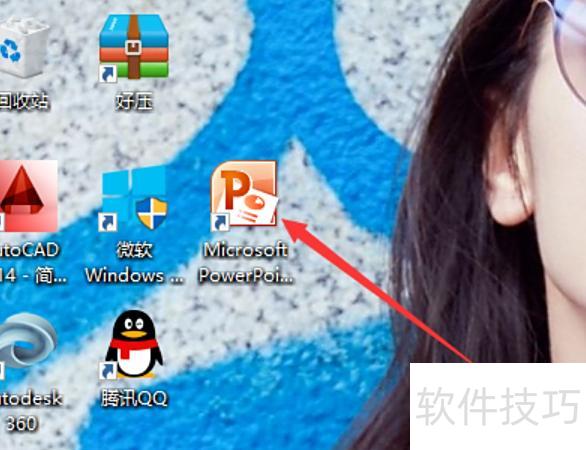
首先启动电脑上的PowerPoint,然后打开需要编辑的演示文稿文件。
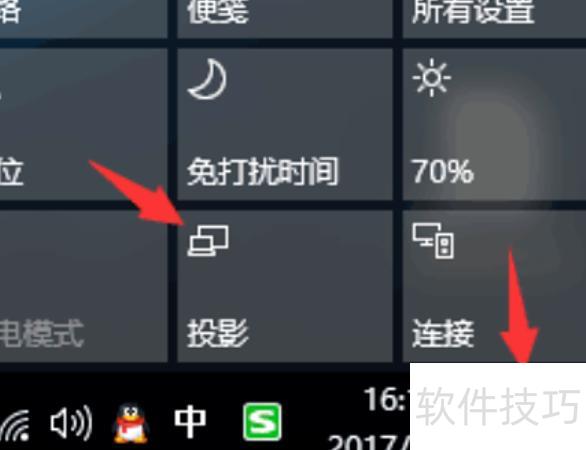
在Windows 10系统中,点击系统消息通知,然后选择投影按钮,所示。
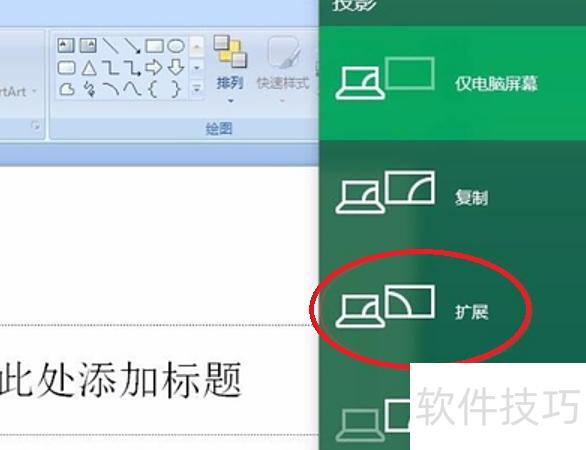
连接电脑与投影仪后,在显示设置中选择扩展模式。
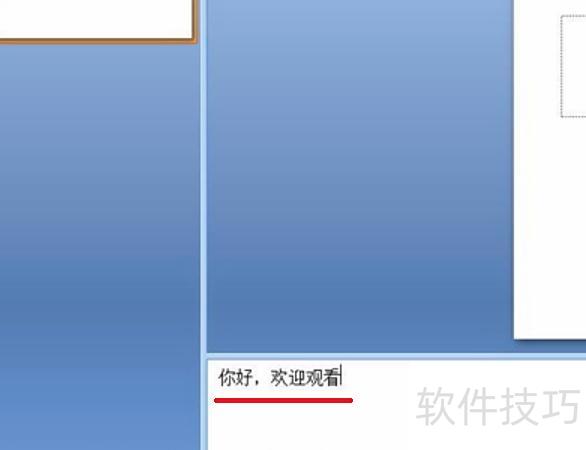
在需放映的PPT右下角备注区输入内容,如你好,欢迎观看。
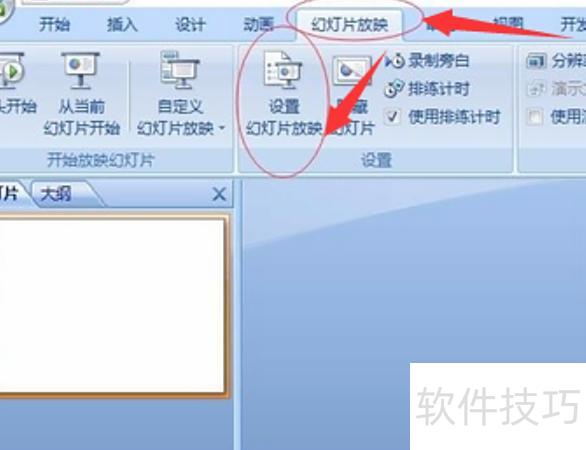
进入幻灯片放映菜单,选择设置幻灯片放映进行相关配置。
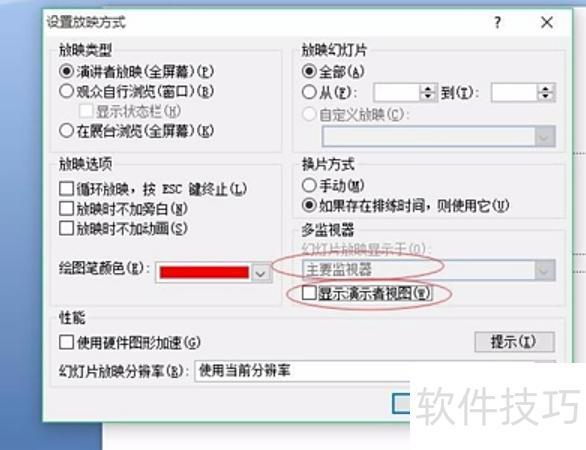
在弹出窗口中,将幻灯片放映设置为监视器2(即投影画面),并勾选显示演讲者视图。
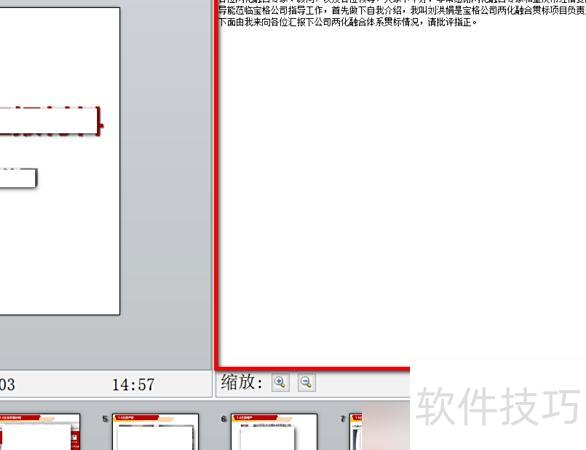
最后点击放映,电脑与投影画面不同,演讲者可查看备注,而投影屏幕不会显示备注内容。
首先新建一个空白WPS页面,输入所需内容,接着在主页面左下角找到添加备注信息选项,点击即可进行备注填写。
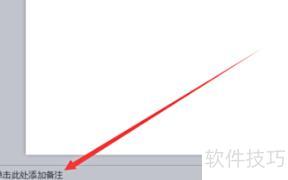
在备注栏中输入提醒内容时,先将光标定位至备注信息处,再添加所需的文字说明即可。

若备注内容较多,可拖动输入框边缘扩大其尺寸,以便输入更详细的信息。
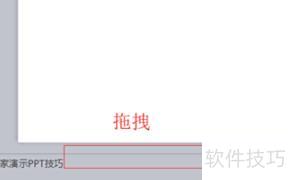
开始演示后,先展示被褥内容,点击放映进入PPT。在翻译页面上右键单击,选择显示演讲者备注,即可将备注信息呈现出来。
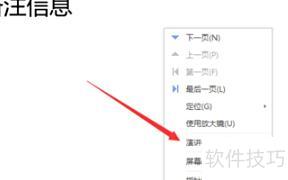
在演讲过程中可随时添加或修改备注信息,若需记录内容,可直接在备份中输入并编辑,方便实时补充和调整演讲要点,确保信息完整准确,提升演讲准备与执行的灵活性和效率。