
首先,打开一个已存在的PPT文件。文件加载完成后,默认进入的是普通幻灯片视图。为了更方便地对文字内容进行整体编辑,我们需要切换到大纲视图模式。这一视图能够将所有幻灯片中的文本内容以层级分明的大纲形式集中展示,便于统一管理与调整。
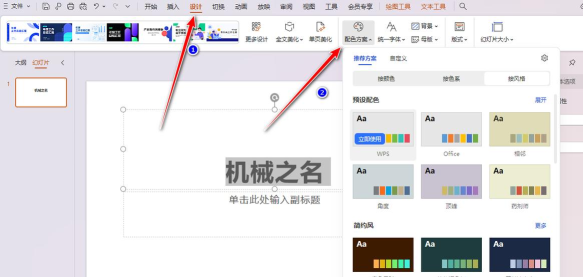
进入大纲视图后,所有文本内容清晰呈现,此时可对所需文字进行操作。若要统一修改字体样式,可先执行全选操作,既可通过鼠标选择,也可使用快捷键Ctrl+A快速完成全选。选中全部目标文字后,便可开始进行字体设置。
接下来,在字体工具栏中,可以根据需要更改字体类型、字号大小,以及设置加粗、倾斜、下划线等样式。这些字体相关的格式调整功能均可自由应用,满足不同排版需求。所有修改将实时作用于所选文字,实现快速美化与统一风格。
完成字体设置后,建议返回普通幻灯片视图进行效果预览。通过切换回幻灯片模式,可以直观查看每一页的实际显示效果,确认修改是否符合预期,确保整体视觉呈现一致且美观。
此外,若希望在演示过程中实现动态效果,如点击鼠标使文字变色,可利用自定义动画功能。具体操作为:打开目标PPT,定位至需设置的幻灯片,选中指定文字,点击顶部菜单栏的动画选项,进入自定义动画面板。点击添加效果,选择强调中的更改字体颜色。若未直接显示该选项,可从其他效果中查找并添加。
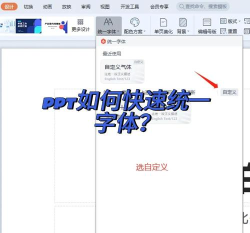
在参数设置中选定点击后文字应变为的颜色,并保存设置。放映幻灯片时,只需单击鼠标,即可触发颜色变化动画,增强演示的互动性与视觉吸引力。






















