
本视频所使用的设备为Surface Go 2,操作系统为Windows 10,软件版本为Excel 2026。
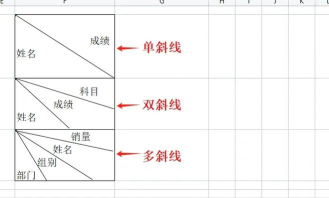
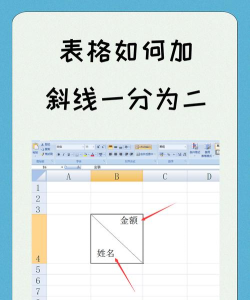
打开Excel文档后,点击顶部工具栏中的选项。在插入功能区中找到组,点击其中的按钮。此时会弹出多种图形选项,从中选择所需的线条类型。若需插入直线,可在类别下选择工具。随后,在工作表中按住鼠标左键并拖动,即可绘制出一条直线。绘制完成后,还可通过上方的功能,对线条的颜色、粗细等属性进行调整,操作简单且高效。
以下是三种在Excel中添加横线的常用方法:
第一种是绘图法:点击绘图工具栏中的直线工具,在工作区域中绘制直线。若对位置不满意,可右键点击直线,选择编辑顶点来调整其位置;通过设置自选图形格式可修改线条的宽度与样式,灵活便捷。
第二种是域代码法:先选中需要加线的文本(如ab),点击插入菜单下的域命令。在域代码输入框中键入eq xto(ab)(注意eq与x之间有一个空格,并删除原有的等号),确认后即可在文字上方生成一条横线。
第三种是使用公式编辑器:依次点击插入→对象,在弹出的对话框中选择Microsoft Equation 3.0。进入公式编辑界面后,选取底线和顶线模板,再输入相应字母,即可实现带横线的格式。
以上方法均可实现不同场景下的横线添加需求,建议根据实际需要选择使用。赶快动手尝试吧!




















