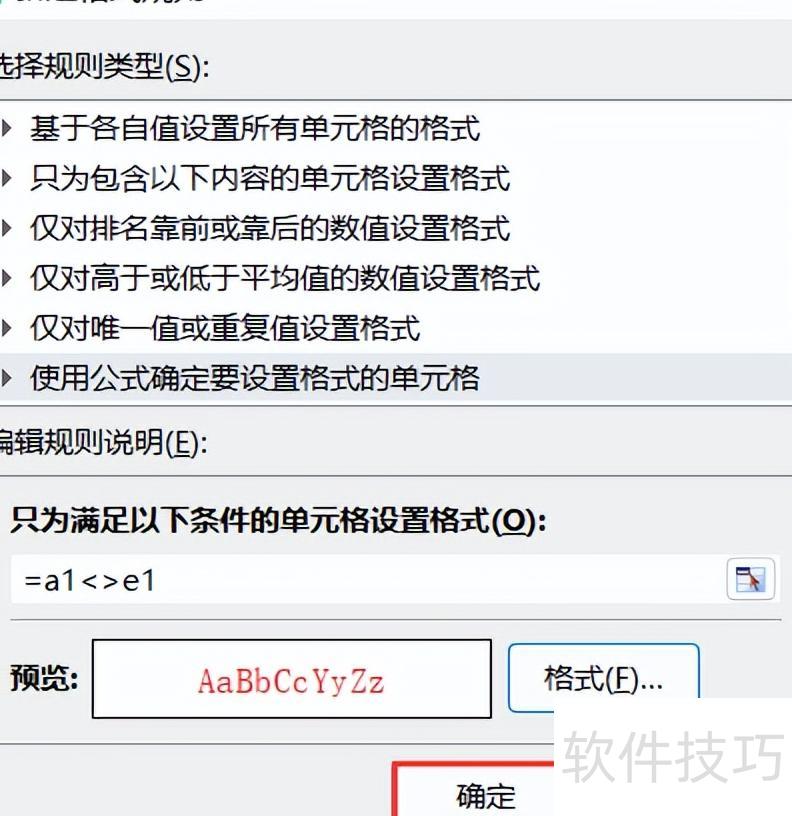
大家好,今天分享如何利用WPS表格的条件格式功能,快速对比不同区域数据的差异。
对比WPS表格中A1:C9与E1:G9区域的数据,找出差异,并将A1:C9区域内不一致的数值字体设置为红色显示。
3.
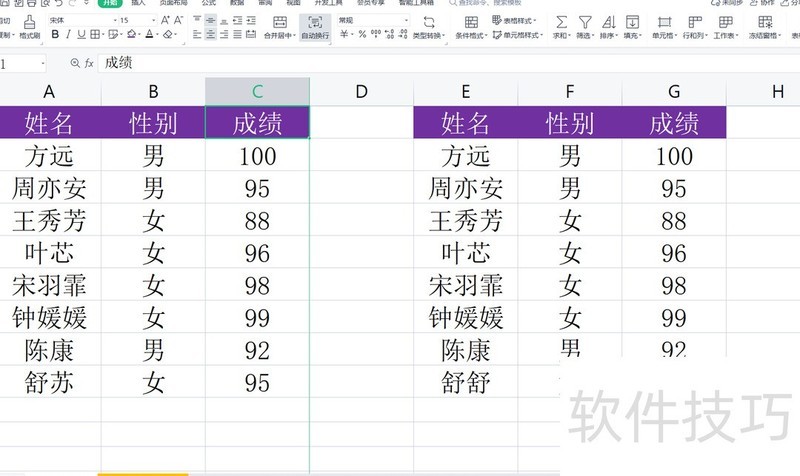
选中A1至C9区域,点击开始选项卡中的条件格式,在下拉菜单中选择新建规则。
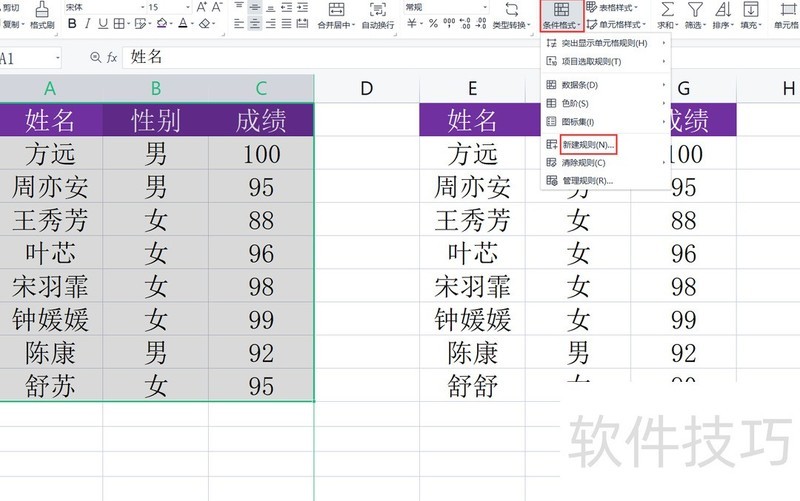
在新建格式规则对话框中,选择使用公式确定要设置格式的单元格,于只为满足以下条件的单元格设置格式栏内输入公式:=A1<>E1,随后点击格式按钮进行后续设置。
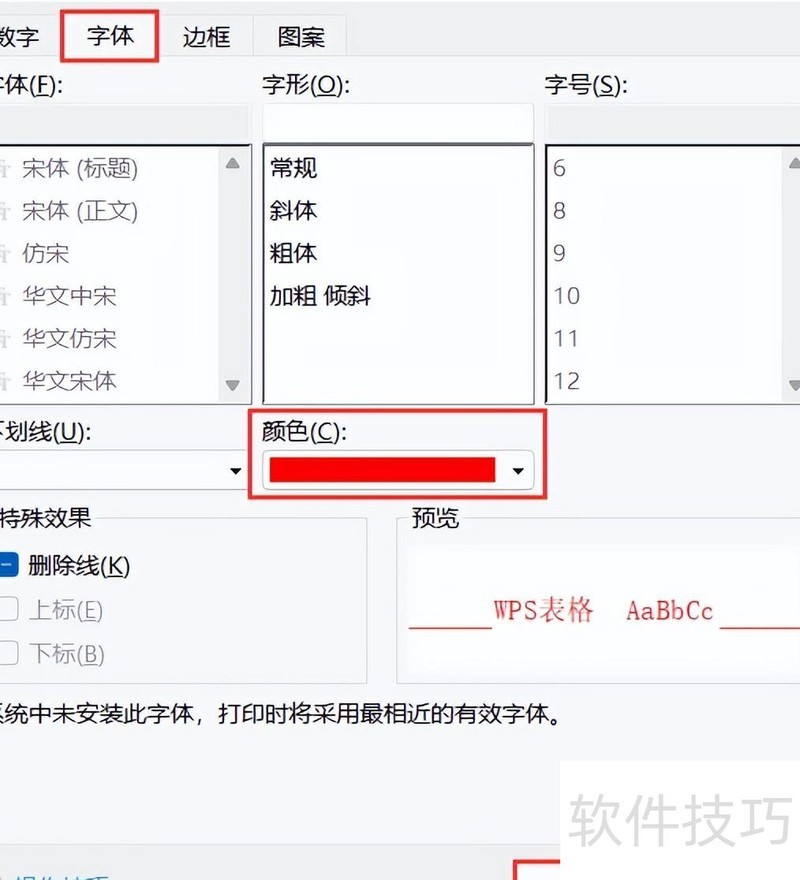
在单元格格式对话框的字体选项卡中,将颜色设为红色,然后点击确定。
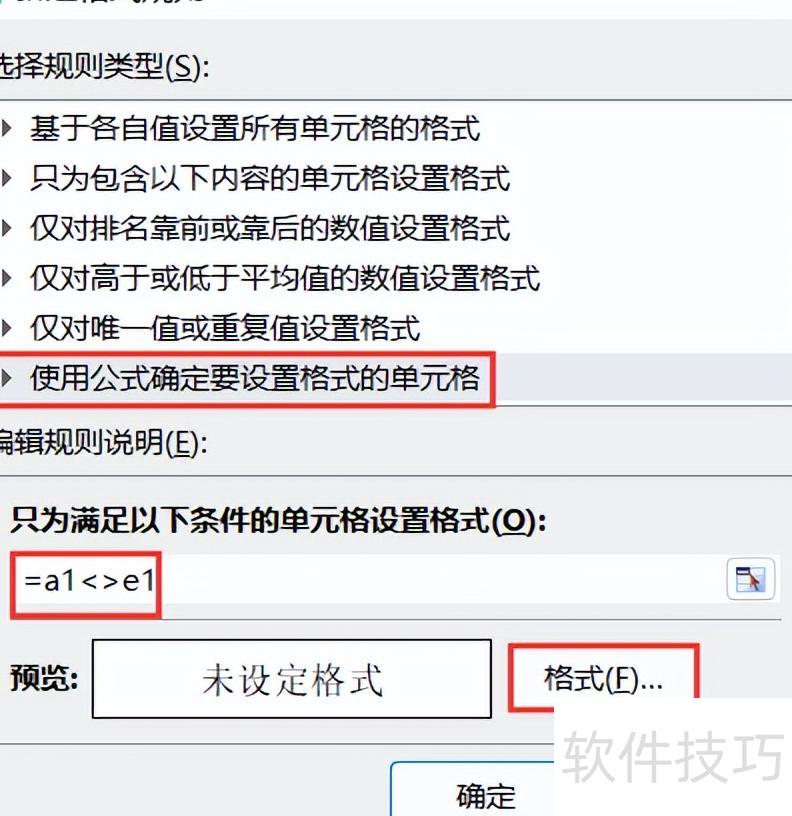
6.4 返回新建格式规则对话框,点击确定完成设置。
返回工作表后,A1至C9区域内与E1至G9内容不同的A9和C9两个单元格,已用红色字体标出。