
当Excel中的公式突然消失,但单元格中仍显示数值时,可能是由多种原因造成的。首先,检查工作表是否处于手动计算模式。Excel提供自动和手动两种计算方式,若设置为手动,公式不会实时更新结果。用户可在公式选项卡中点击计算选项,确认当前模式,并根据需要切换至自动计算,以恢复公式的正常运行。
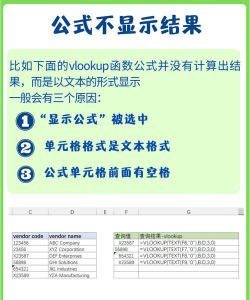
其次,单元格格式可能已被更改为文本格式。一旦单元格被设为文本类型,即使输入的是公式,也会被当作普通文本处理,导致无法执行计算,仅显示原公式内容或静态数值。此时,应将相关单元格的格式重新设置为常规、数值或日期等合适格式。操作方法是:右键单击目标单元格,选择设置单元格格式,然后选择正确的类别,之后重新输入或刷新公式即可恢复正常。
第三种可能性是数据粘贴操作覆盖了原有公式区域。例如,在复制其他表格数据时,若粘贴范围包含原本含有公式的单元格,则这些公式可能被纯数值替代。遇到此类情况,可立即使用撤销功能(Ctrl+Z)回退操作,或从最近的备份文件中恢复原始内容,避免数据丢失。
此外,公式可能因误操作被删除或被隐藏。用户可通过查看文档的历史版本或修订记录来追溯变更过程。另一种快速排查方式是按下快捷键Ctrl + ~,该组合键可切换显示所有单元格中的公式内容,帮助判断公式是否真正存在。
在跨工作簿复制含公式的表格时,通常公式会一并被复制。但如果修改后保存再打开却发现公式失效,需进一步排查原因。一种常见情况是自动计算功能被关闭。解决方法是进入文件菜单,选择选项,再点击公式标签,在计算选项中启用自动重算工作簿。
同时,还需检查公式是否存在语法错误。若编辑过程中出现括号不匹配、函数名称错误等问题,Excel将无法解析公式。此时应逐个选中可疑单元格,查看编辑栏中的表达式是否完整正确。
若上述步骤均未能解决问题,建议新建一个工作簿,将原始数据导入新文件,重新设置公式并保存。此举有助于排除文件本身潜在的损坏或兼容性问题,确保公式稳定运行。






















