
在PPT的文件菜单中,进入信任中心,点击信任中心设置进行相关配置,具体操作步骤如下所示。
设备:联想拯救者R9000X 2026,系统:Windows 10,软件:PPT 2026。
1、选择文件选项
在PPT菜单栏点击文件选项。
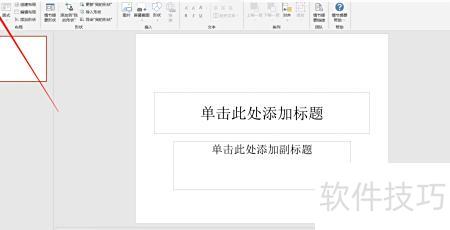
2、选择选项
在弹出页面底部选择相应选项。
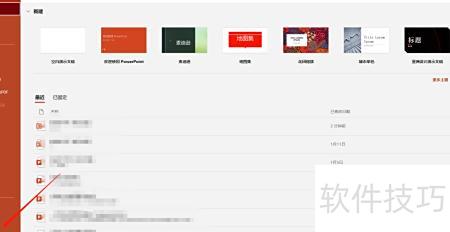
选择信任中心功能选项
在弹出的窗口中选择信任中心设置。
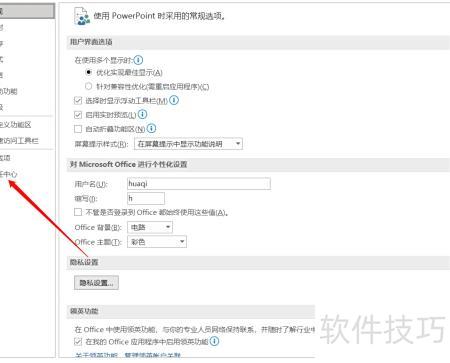
选择信任中心的设置选项
进入信任中心,选择设置选项并完成配置即可。
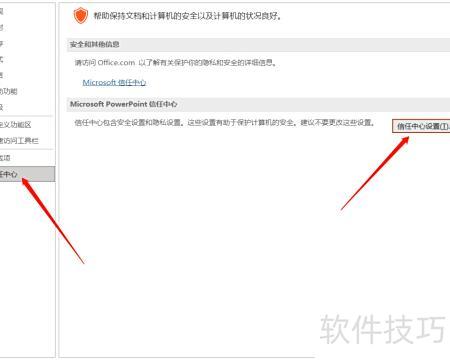
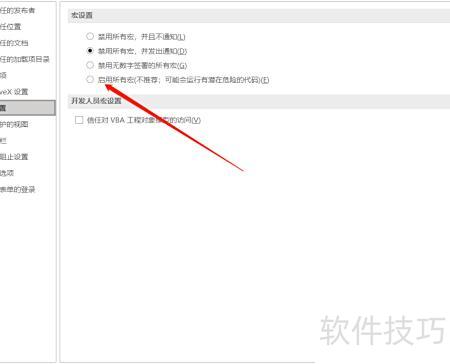
打开PPT软件,点击左上角的菜单,进入后选择。在弹出的窗口中,于左侧栏选取,然后点击右侧的按钮。随后,在新打开的界面里找到并点击选项即可完成设置。
取消右侧界面的三个勾选,点击确定即可解除PPT的受保护视图,操作简单快捷。
受保护视图的特点
若仅需查看文件而无需编辑,可保留于受保护的视图中。若确认文件来自可信来源,并需进行编辑、保存或打印操作,可选择退出受保护的视图。一旦退出,只读状态即被解除,文件将被标记为受信任文档,后续操作将不再受限。
若无法退出受保护的视图,可能是系统管理员设置了限制规则,建议联系管理员确认是否存在相关设置。






















