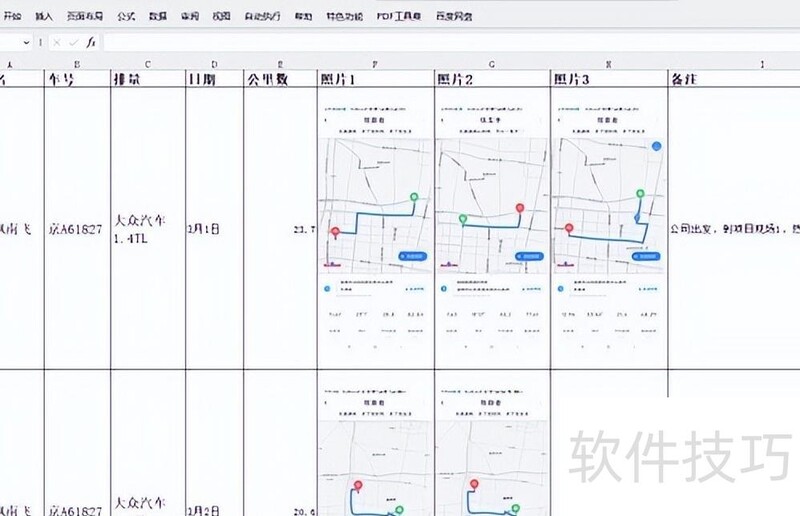
整理车补报销表格的方法
本文档旨在解决特定问题。
在车补报销整理Excel表格时,若插图尺寸与单元格不匹配,需逐一手动调整。若外勤频繁且按月集中报销,图片量大,不仅耗时费力,还容易因操作繁琐导致错误,影响工作效率和数据准确性。
解决的方法:
先用WPS整理插图,将所有里程图片编辑进单元格。
将其转换为兼容Excel的格式,确保使用Office或WPS的审查人员均可正常查看。
最终目标是高效整理报销资料,确保在WPS或Excel中打开时,嵌入单元格的图片均能整齐清晰地显示。
本文不讨论VBA与Python编程实现的自动化方法,相关内容留待后续探讨。
方法步骤如下:
新建表格文档,用WPS打开并填写表头及相关数据。
插入图片时,需嵌入单元格中。
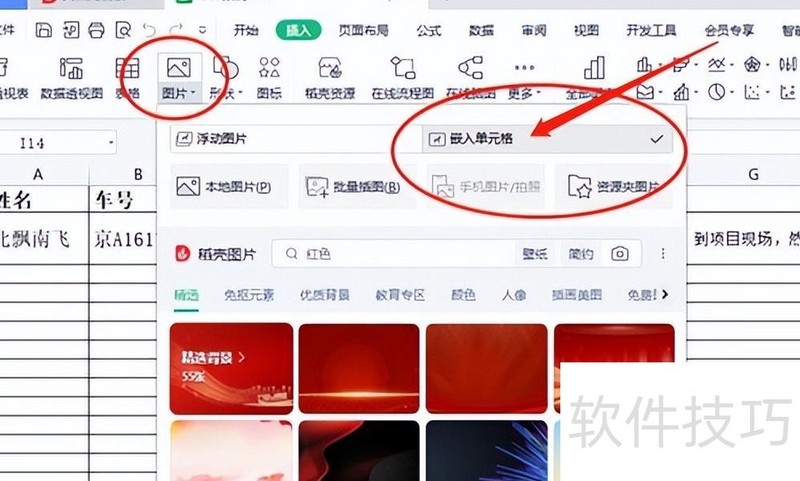
将图片嵌入表格单元格中,使页面整体统一整齐,图片大小与单元格的行高和列宽相匹配。
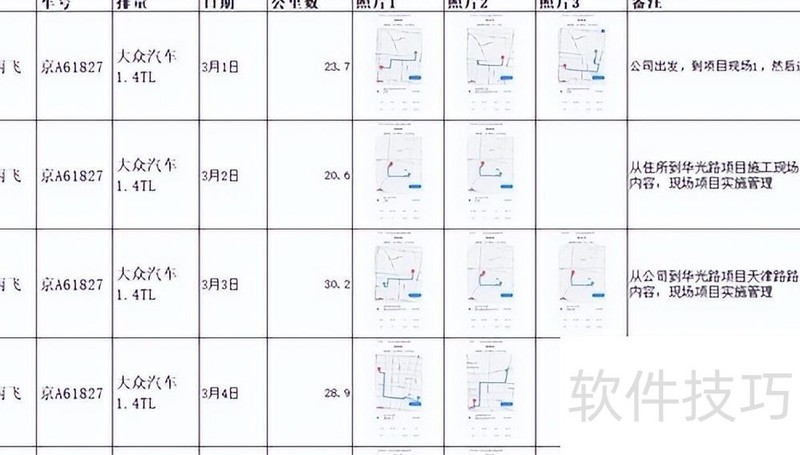
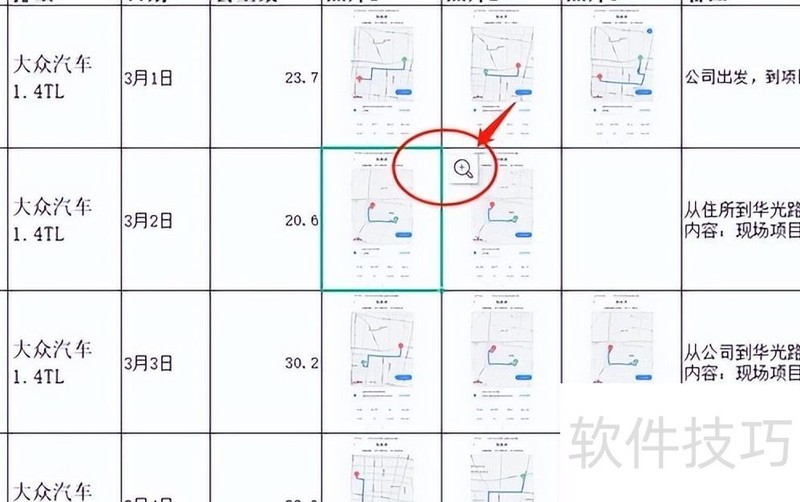
整理完成后,若保存为WPS的*.et格式或*.xlsx格式,上级审核人员使用WPS查看和审核均无问题,因表格中的图片带有放大按钮,点击即可放大查看,方便清晰审阅内容。
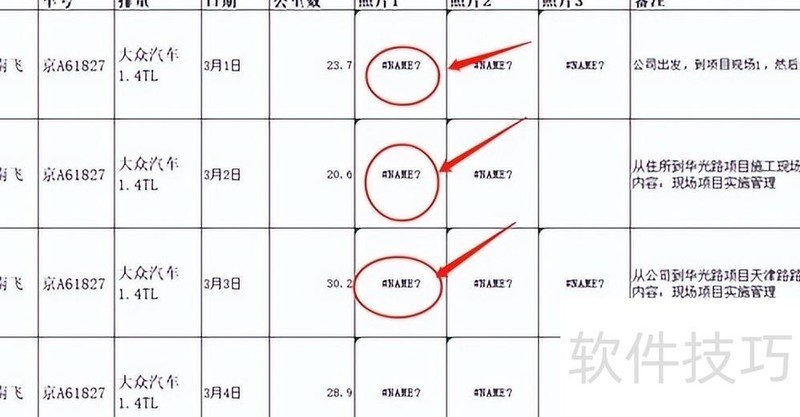
5、若上级或审核人员使用微软Office,无论将文件保存为*.et还是*.xlsx格式,用Excel打开时均无法正常显示整齐的图片,取而代之的是NAME?等错误符号,影响内容呈现与审阅效果。
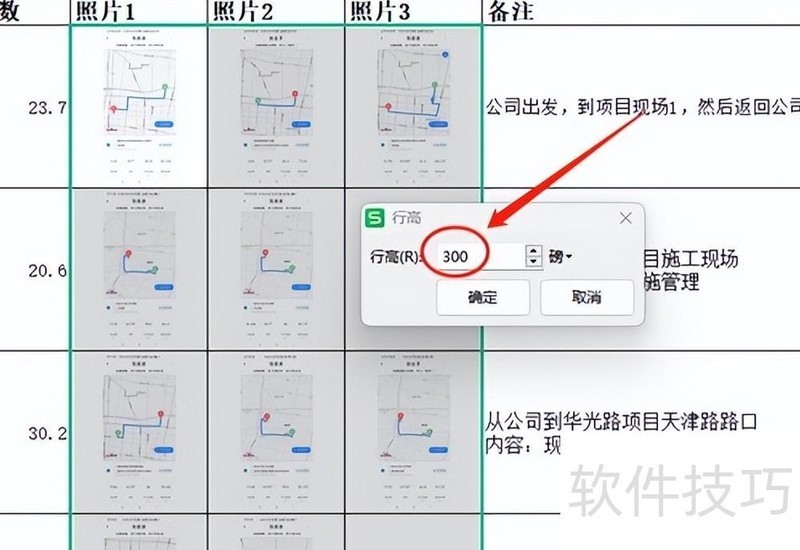
如何让图片在WPS和Office中既整齐显示又不受格式限制?在完成图片插入后,点击行和列的调整按钮,精细设置行高与列宽,确保图片在单元格内清晰呈现里程、时间等信息,达到整齐美观且兼容性强的效果。
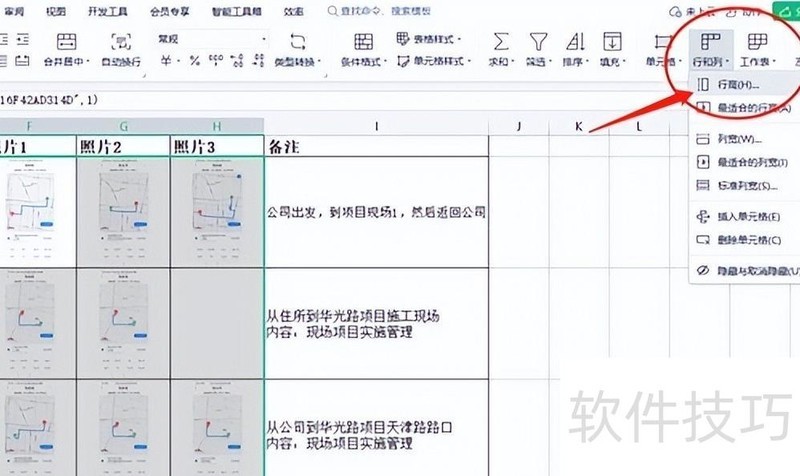
调整完毕后的状态:
最后关键步骤:全选图片,右键选择切换为浮动图片即可。
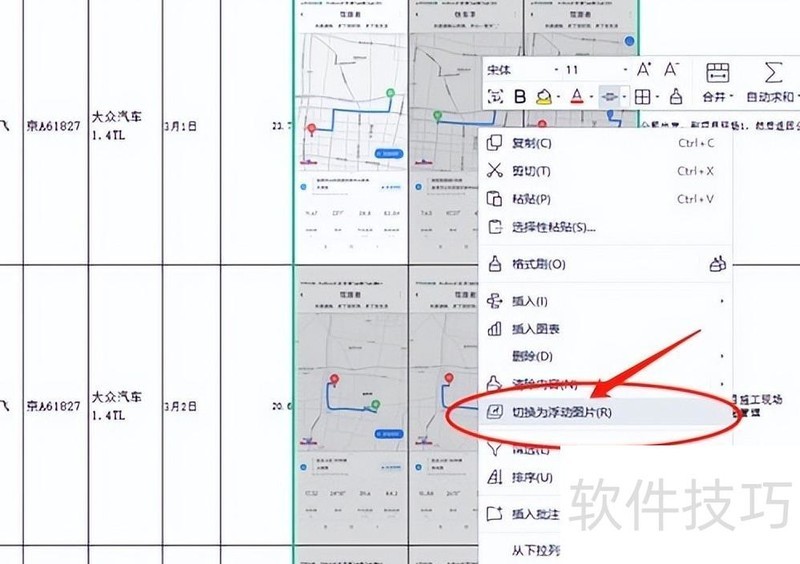
将文件另存为*.xlsx格式的Excel文档即可完成操作,无论是使用WPS还是Microsoft Excel均可顺利打开。文件中的图片清晰整齐,无需在整理表格时逐一调整图片大小以匹配单元格,极大提升了工作效率,操作简便,效果直观。(下图为Excel打开后的实际显示效果)