
本视频在Surface 3电脑上录制,适用于Windows 8.1专业版系统,操作软件为WPS Office 11.1.0.9339正式版。
打开Excel文档,定位需补零的数字单元格,双击一个空白单元格进行操作。
切换至英文输入法,在单元格输入,按回车键确认。
可在数字前加零,若需整列添加,先选中首个单元格即可。
将鼠标移至单元格右下角,待其变为十字形后向下拖动,直至选中整列所需单元格。
松开鼠标,即可为一列数字统一添加前导零。
Excel中数字前加0的方法如下
输入数字前先打一个单引号,可保留开头的0,但数字会变为文本格式,无法使用自动填充功能。
将单元格格式设为自定义,类型输入00000,既能保留前导零,又能通过填充功能自动生成学号。
自定义内容长度后,若输入字符不足设定位数,Excel会自动在前方补足相应数量的0。虽然众所周知Excel可通过序列自动填充快速输入编号,而Word表格无此功能,但实际上Word已内置了便捷的自动编号功能,可实现类似效果,提升编号输入效率。

首先选中需填写序号的表格区域,点击序号下方的七个空白单元格,接着在菜单栏选择格式→项目符号和编号,打开对话框后切换至编号选项卡,在提供的多种编号样式中挑选合适的一种,确认后即可快速为所选单元格自动填充连续序号,操作简便高效。
除了使用Word内置的编号样式,用户还可自行定义。选择一种非无的编号样式后,点击编号面板右下角的自定义按钮,即可进入自定义编号列表对话框进行设置。
此处可选用更多样化的编号格式,并可自定义起始编号、编号位置等选项。尽管Word表格的序号填充比Excel略显复杂,但其编号样式更加丰富多样。
操作方法如下:
打开Excel,将光标移至空白列(如B列)。
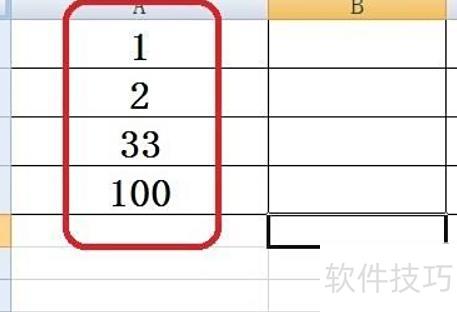
右键B列标题,选择设置单元格格式。
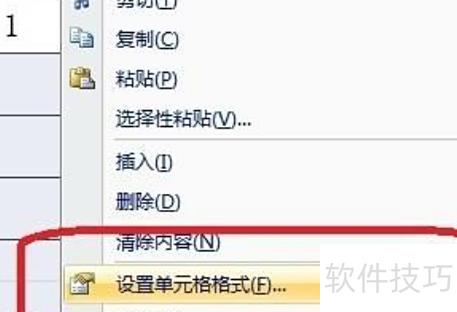
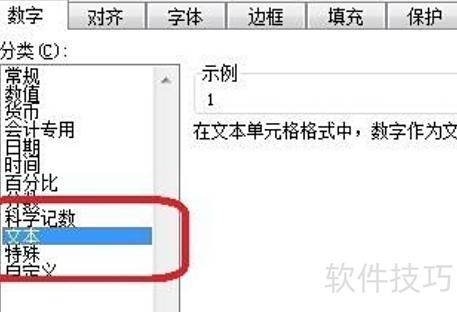
三、选择文本格式后点击确定。
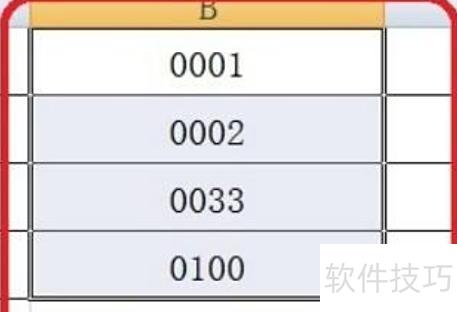
四、在首行输入公式:=TEXT(A1,0000),将数值转为四位数文本格式。
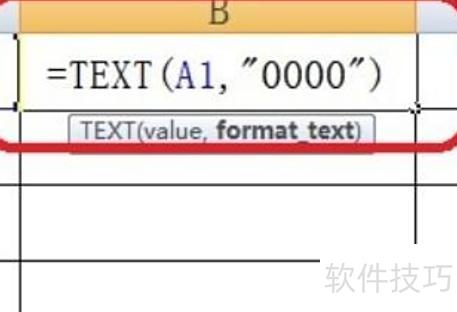
五、按下键盘回车键,首个单元格的加0操作即完成。
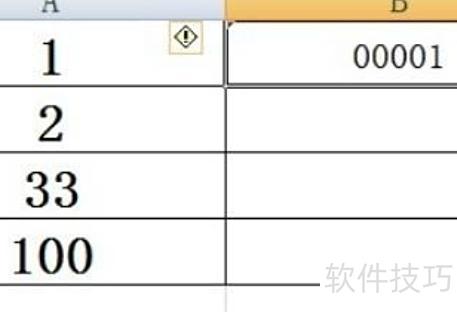
六、下拉填充公式,完成整列数字前加0操作。
Excel制表常用快捷键:Ctrl+C复制,Ctrl+V粘贴,Ctrl+Z撤销,F2编辑,Ctrl+S保存。
按Ctrl+N键创建一个新的Excel文件。
按Ctrl+W可关闭Excel文件。
按住Shift键并点击关闭按钮,可一次性关闭所有已打开的Excel文件。
按F4键一次,即插入一个新工作表。
按Ctrl+PageDown或PageUp可快速切换工作表,按Ctrl+9可隐藏选定的行。
按Ctrl+0可隐藏列。
按Ctrl加减号可删除整行内容。
按Ctrl加方向键可迅速跳转至当前数据区域边缘。
按Ctrl+Shift+End键可选择从当前单元格到文档末尾的连续区域。






















