如何快速为PDF文件添加水印?提到电脑上最常用的文件格式,许多人会首先想到Word、PPT、Excel等Office文档,这些确实是日常办公中使用频率最高的格式。然而,还有一种格式同样重要却常被忽视,那就是PDF。凭借出色的跨平台兼容性和内容稳定性,PDF已成为共享和传递文档的首选格式,广泛应用于工作与学习中。不过,PDF在带来便利的同时也存在一些使用上的困扰。由于其默认不可编辑的特性,用户常常需要将其转换为其他格式才能进行修改。此外,给PDF添加水印也是一大难题。尽管网络上有众多方法和工具可供选择,但很多人尝试后仍难以成功实现水印添加,操作复杂、效果不佳等问题频出。因此,掌握一种高效、稳定的PDF加水印方式显得尤为重要,既能保护文档版权,又能提升工作效率。
PDF文件在日常办公中常作为重要商务文档使用,为防止被他人滥用,许多用户需要为其添加水印。本文将介绍一种少见但极易掌握的方法,帮助大家快速为PDF文件加上水印,操作简便,无需复杂步骤,适合各类用户轻松上手,有效提升文件的安全性与专业性,让PDF管理更高效、更安全。
加水印软件:优速水印工厂

PDF快速加水印方法步骤
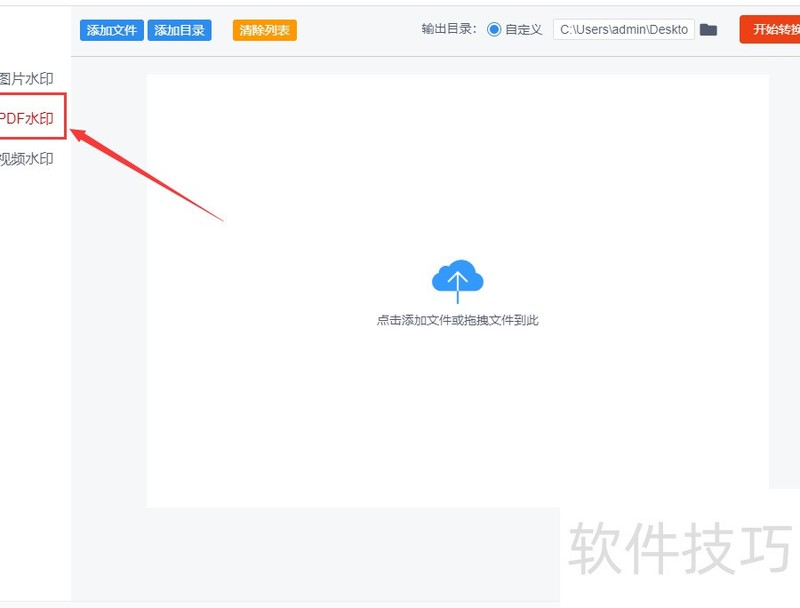
第一步:启动软件,点击PDF水印选项功能。
首先下载并安装优速水印工厂软件,运行后选择功能,以便为PDF文件添加水印。
第二步:将PDF文件添加至水印处理
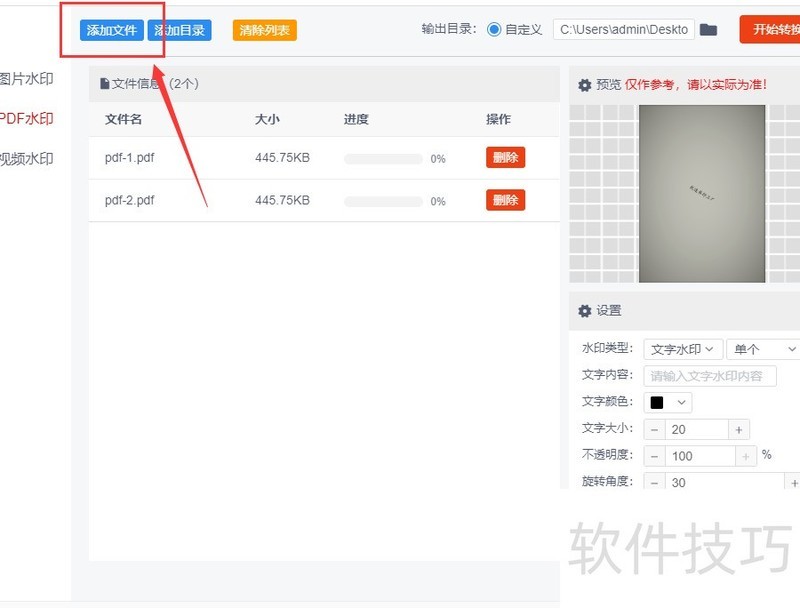
点击软件左上角蓝色的按钮,将电脑中需加水印的PDF文件导入,也可直接用鼠标拖拽PDF至软件内,操作更便捷。支持同时导入多个文件,批量统一添加水印,提升处理效率。
步骤3,设置水印
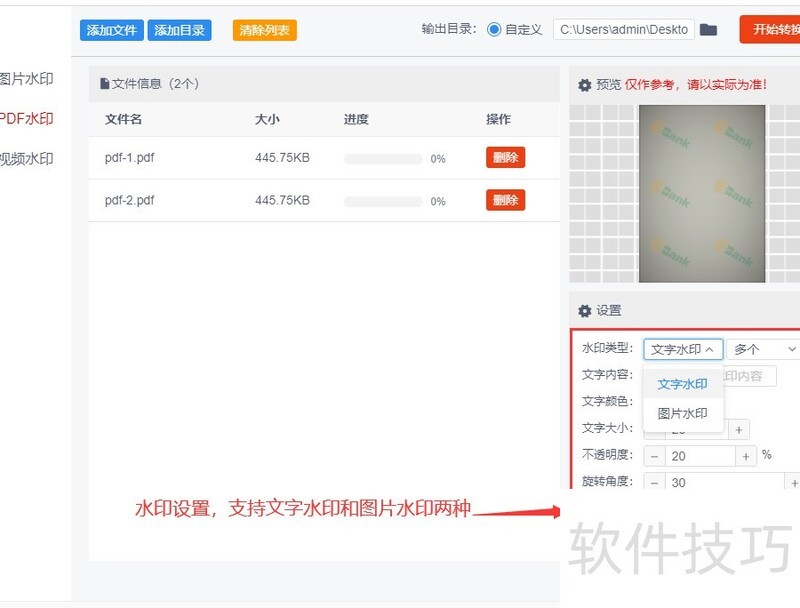
首先选择水印类型,支持文字或图片水印,可设置单个或多个;接着输入文字内容或上传图片;最后调整水印样式,包括字体、大小、颜色、缩放、透明度、位置、边距及密度等参数,完成个性化设置。
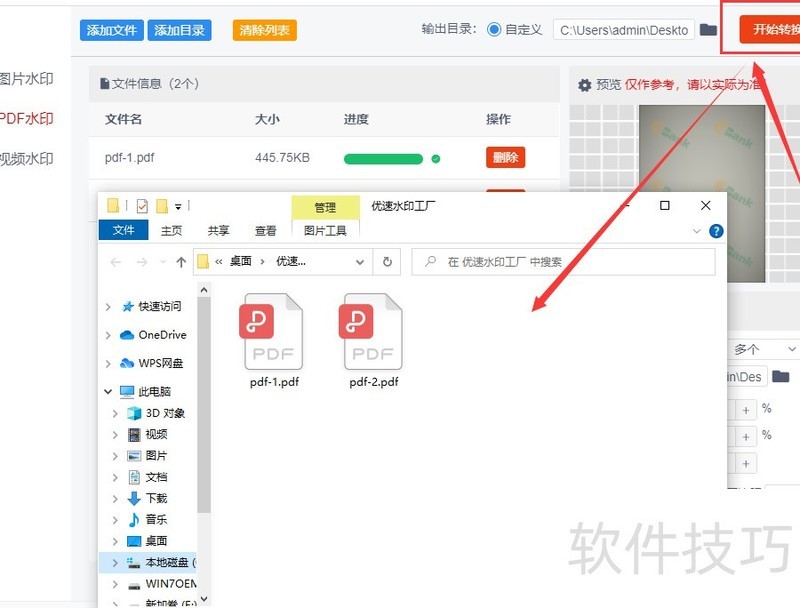
第四步,运行软件程序
点击软件右上角红色的按钮,启动程序。所有PDF文件添加水印后,软件将自动弹出输出文件夹,便于即时查看,无需手动查找。
第五步:检查水印效果
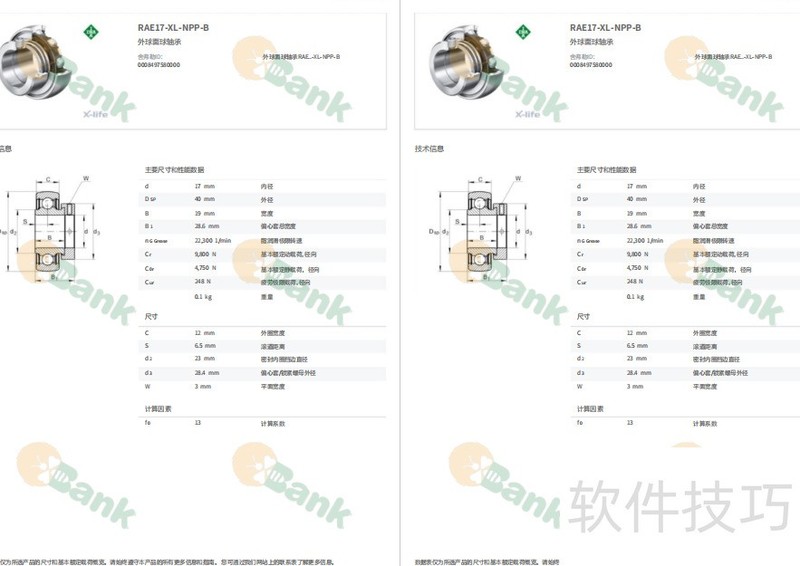
打开处理后的PDF文件可见,每一页均已成功添加图片Logo水印,效果清晰完整,达到了预期的添加水印目标。