方法如下:
使用戴尔电脑操作设备
操作系统:Windows 10
使用PPT2026软件进行操作
在电脑中打开目标PPT,依次选择开始菜单下的新建幻灯片,点击重用幻灯片功能。
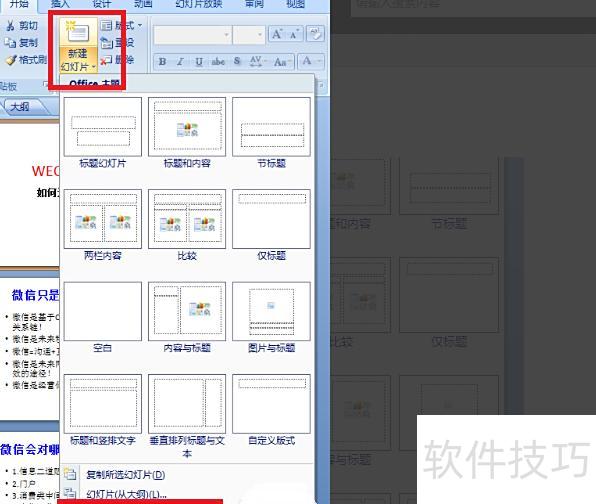
点击重用幻灯片后,右侧将弹出选项对话框。
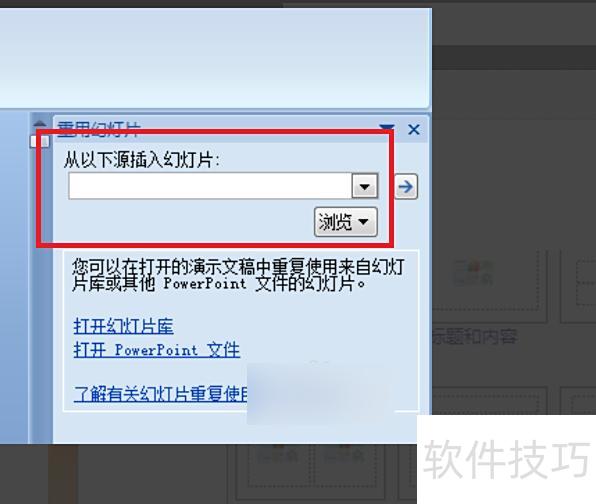
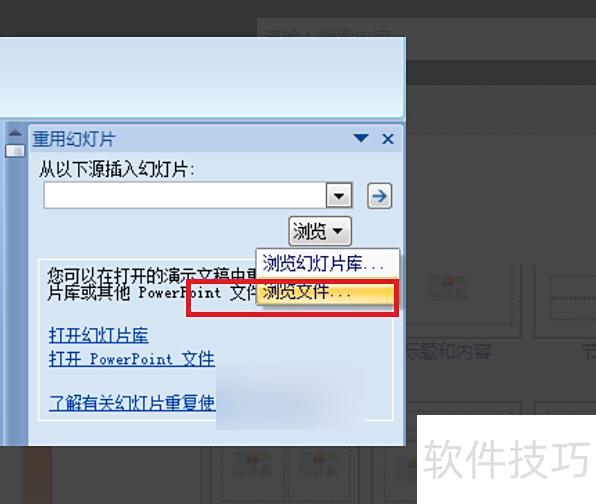
点击浏览下拉菜单中的浏览文件,选择需合并的另一份PPT文档。
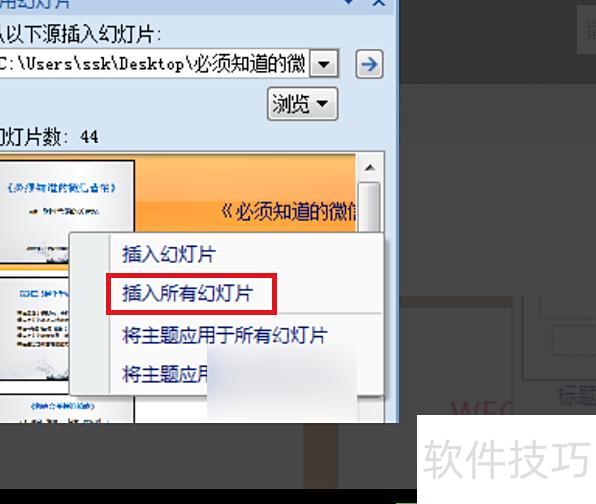
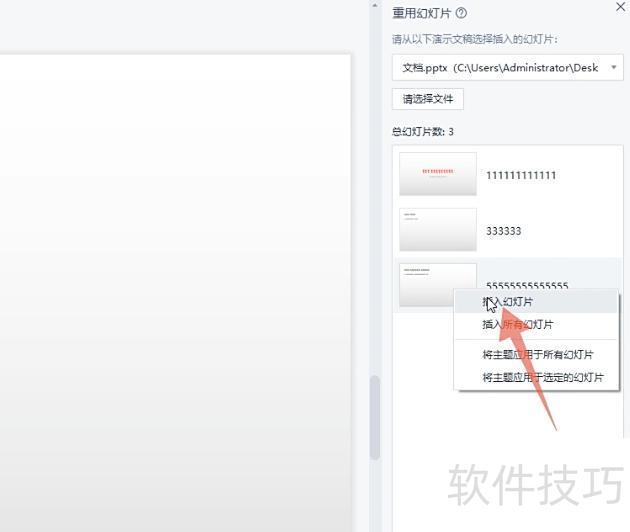
选择后,右侧将显示另一份PPT的全部幻灯片。选中其中一张,右键点击,从弹出菜单中选择插入所有幻灯片即可完成操作。
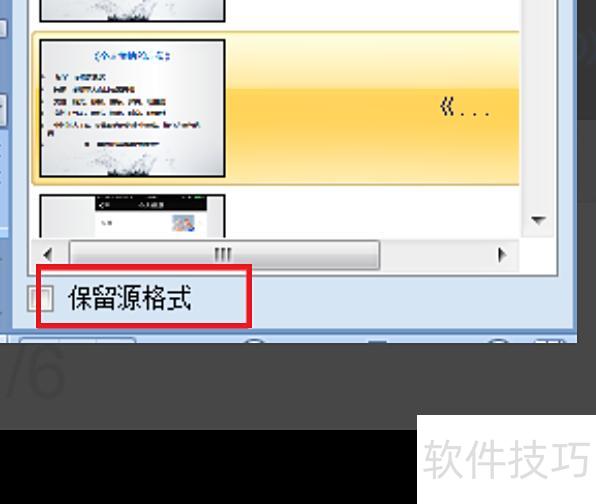
若需保留原主题,请勾选保留源格式,再按上述步骤逐一合并其他PPT文件,完成设置后即可将多个PPT整合为一个。
编辑快捷键如下:
Ctrl+T:切换选中文字的大小写格式。
Shift+F3:切换字母大小写。
Ctrl+B:设置文字加粗。
Ctrl+U:添加下划线格式。
Ctrl+l:设置文字为斜体。
Ctrl+等号:自动设置下标并调整间距。
Ctrl+Shift+加号:自动调整间距并应用上标格式。
Ctrl+空格键可清除手动设置的字符格式,如上下标。
Ctrl+Shift+C:用于复制选定文本的格式。
合并两个PPT的方法如下
打开PPT,点击新建幻灯片,选择重用幻灯片功能。
点击右侧浏览,选择要合并的PPT文件。
在左侧选择插入位置,点击右侧幻灯片完成合并。
Microsoft Office PowerPoint 是微软公司推出的一款演示文稿制作软件,广泛应用于教育、商务和科研等领域。用户可通过该软件创建图文并茂的幻灯片,并在计算机或投影设备上进行现场展示,也可打印成纸质材料或转为胶片用于教学或汇报。除了本地演示,PowerPoint 还支持网络环境下的信息共享,用户能够借助互联网开展面对面会议、远程视频会议,或将演示文稿在线发布,供远程观众浏览观看。使用 PowerPoint 制作的文件称为演示文稿,通常以 .ppt 或较新的 .pptx 作为文件扩展名。此外,为了便于传播与查看,演示内容还可导出为 PDF 文档、静态图片等多种格式,提升兼容性与实用性,满足不同场景下的展示需求,极大增强了信息传达的直观性与表现力。
通过PPT插入选项卡中的重用幻灯片功能,可将两个演示文稿合并为一个。该操作在Windows与Mac系统中步骤一致,以下以Windows电脑为例进行说明。
使用联想天逸510S电脑,搭载Windows 10系统及WPS Office 11.1.0软件进行操作。
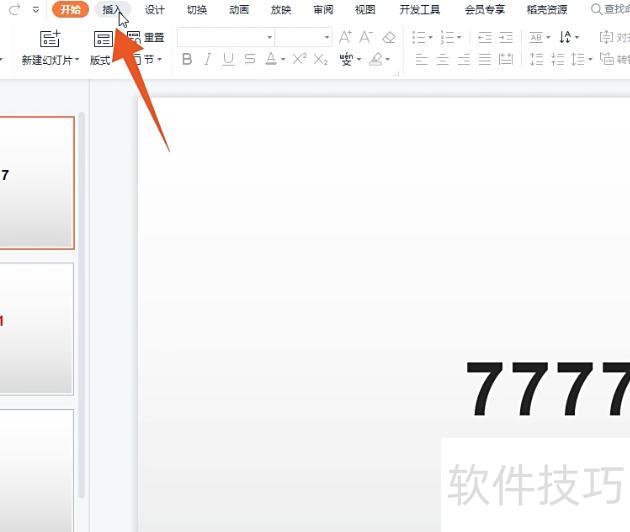
进入PPT程序界面后,点击顶部菜单栏中的插入选项卡即可。
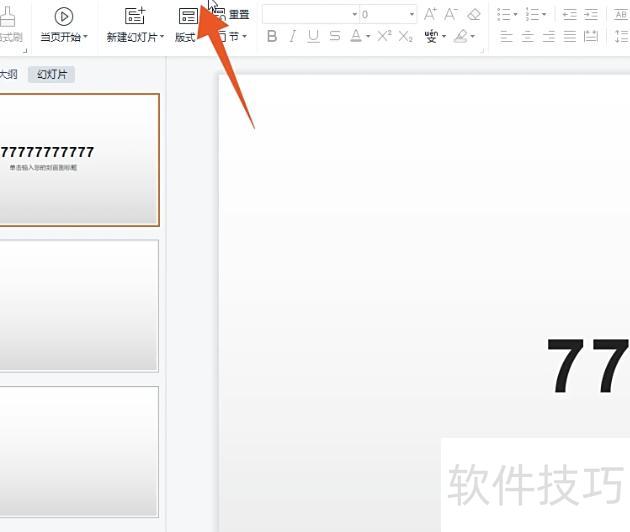
进入插入选项卡,点击新建幻灯片旁的下拉箭头,在弹出菜单中选择最后的重用幻灯片选项。
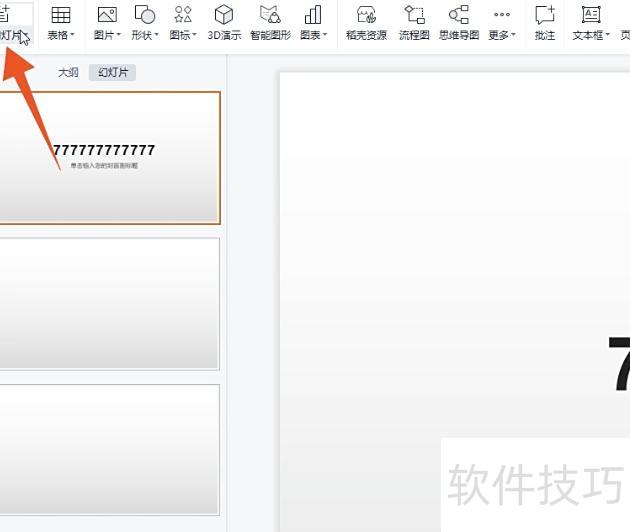
进入下一界面后,点击屏幕右侧的请选择文件按钮。
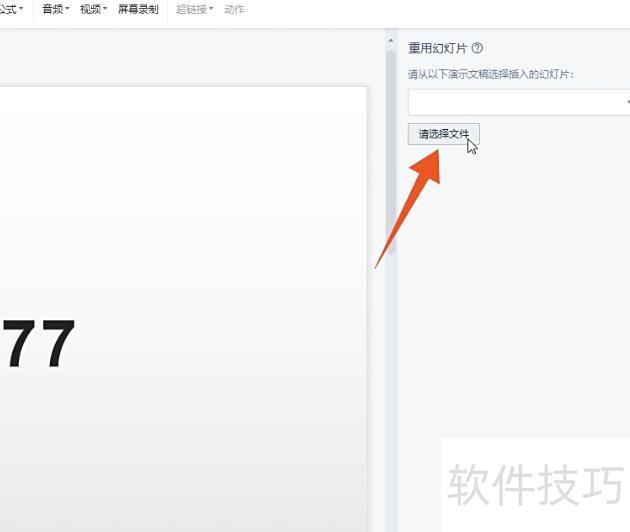
在文件选择框中选中需合并的另一份PPT文档。
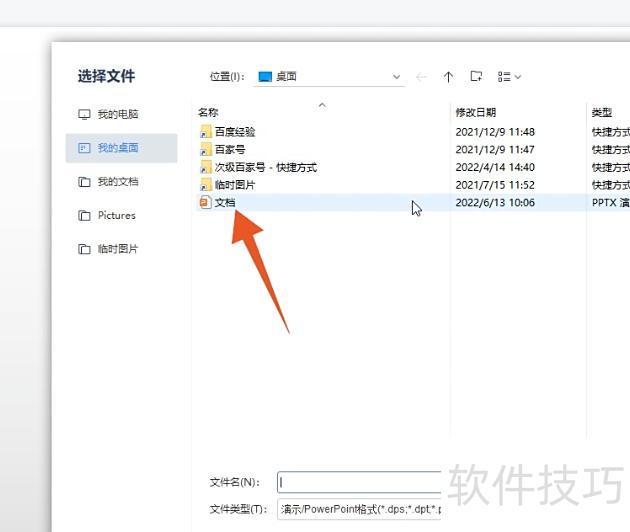
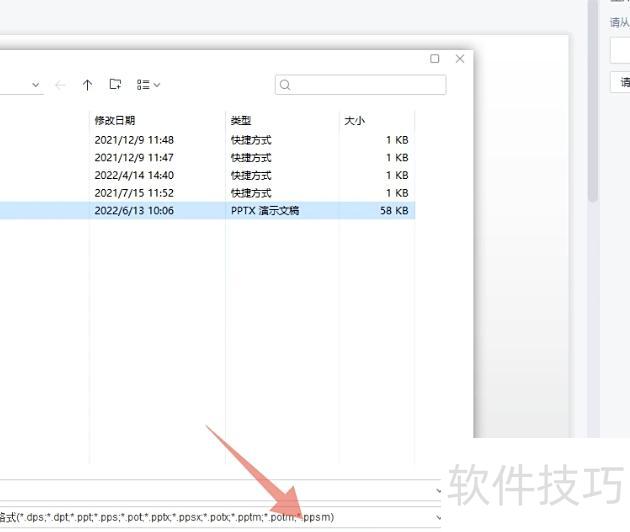
5、点击打开按钮后,用鼠标右键单击重用幻灯片中已插入的幻灯片。
6、在弹出的菜单中选择第二个插入所有幻灯片选项,即可将两个PPT文件直接合并为一个。
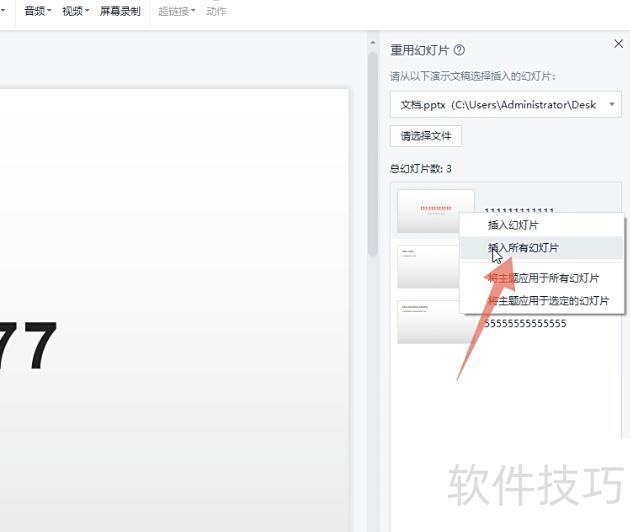
7、如需单独插入某张幻灯片,可右键点击该幻灯片,在弹出的菜单中选择插入幻灯片选项,即可完成插入操作。
若要将Word文档插入为PPT,可点击菜单栏的插入选项卡,选择新建幻灯片,然后点击打开。在弹出的窗口中选择从大纲导入,找到并选中目标Word文件,确认后点击打开,Word文档的内容便会自动转换为多张幻灯片,完整地插入到当前演示文稿中。