
Excel筛选后按123自动排序的方法如下所示:
工具/方法:联想天逸510S电脑,Windows 10操作系统,Excel版本14931.20132。
在Excel中,选中空白单元格后输入等号即可进入编辑状态。
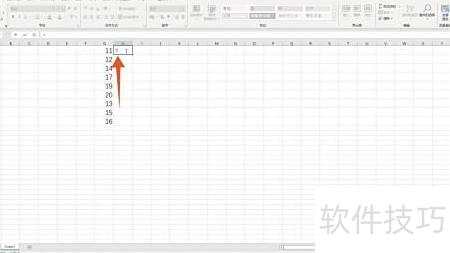
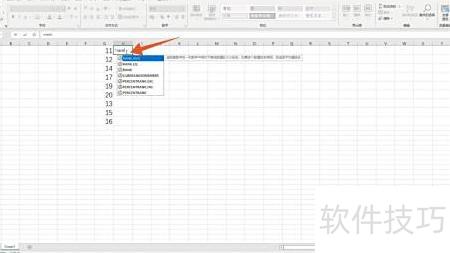
输入rank函数,选中首个排序数据单元格后,添加一个逗号。
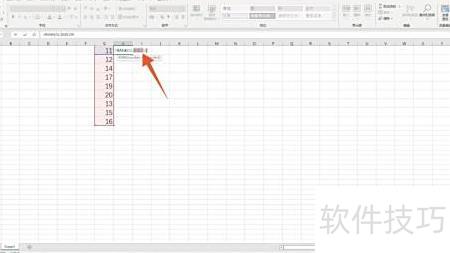
输入绝对引用符号,选中所有需排序的数据并填入其中。
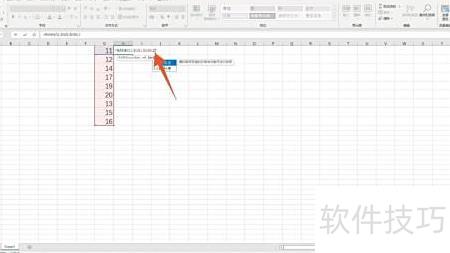
输入数字1,加逗号,再输数字1表示升序,接着输入反括号,最后点击空白处确认。
双击单元格右下角填充后,右键点击选择排序,选升序,再点排序按钮完成操作。
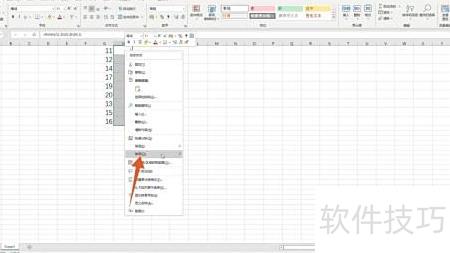
Excel是常用办公软件之一,今天为大家介绍如何在电脑上先对Excel表格进行筛选,再在筛选结果中进行排序操作。
具体如下:
打开Excel表格,选中序号首个单元格,点击顶部功能栏的公式选项,从下拉菜单中选择插入函数即可。
接着点击数字与三角图标,于下拉菜单中选择SUBTOTAL功能。
在弹出窗口的第一个输入框中填写103。
在第二个输入框中,先点击B3单元格,输入冒号后接着输入B2,并在第一个B2的行列前添加$符号。
点击确定后公式自动生成,只需下拉填充即可完成操作。
接着点击顶部功能栏的筛选选项,弹出窗口中查看结果后,确认即可完成操作。
在使用Excel处理数据时,筛选与排序是常用功能。本文将详细介绍如何对Excel表格中的数据进行筛选和排序的具体操作步骤,帮助用户高效整理信息。
启动电脑,进入桌面,找到并打开Excel软件。
双击图标启动程序,打开需编辑的表格文件。
所示,选中表格中的表头行。
点击菜单栏的数据,然后选择筛选功能。
所示,点击顶部筛选图标即可进行排序与筛选操作。
上述为在Excel表格中进行数据筛选与排序的具体操作步骤。






















