
PPT打印时取消日期显示的方法
设备与环境:华为MateBook 14s笔记本电脑,搭载Windows 10操作系统,使用PowerPoint版本号14931.20132进行操作。
在PPT界面顶部点击视图按钮,进入视图功能区域。
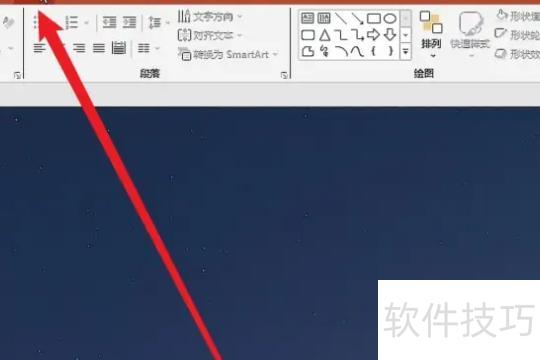
在视图功能区点击备注母版即可进入相应设置界面。
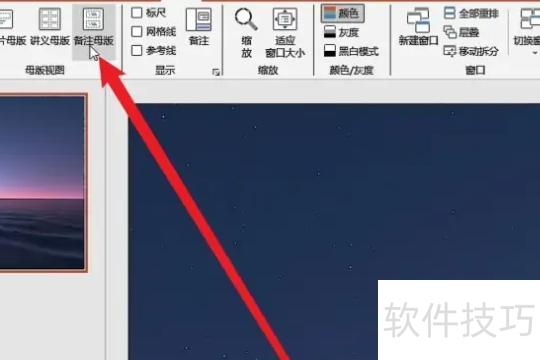
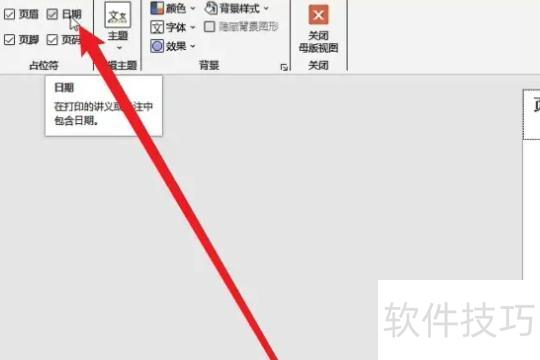
在新界面中找到日期选项,取消勾选即可隐藏右上角的日期显示。
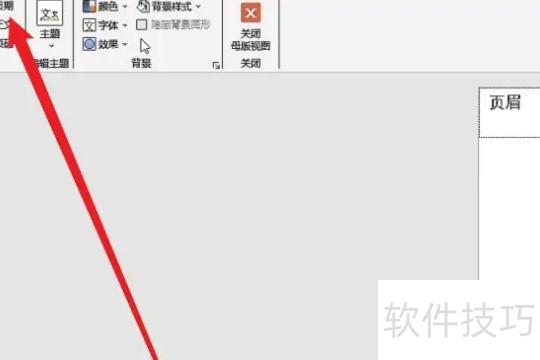
移除右上角日期,点击关闭母版视图,进入并点击讲义母版按钮。
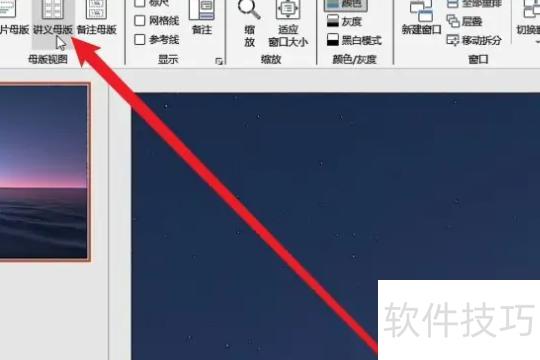
在讲义母版区域,点击取消日期按钮可去除打印日期。
如何去除PPT幻灯片右上角的日期显示?
工作中,PPT幻灯片常用于听课或培训,整理资料时常需打印内容。但有时因幻灯片制作或使用时间久远,打印时却显示当前日期,与原始时间不符,带来困扰。尤其在归档或提交材料时,错误的日期容易引起误解。其实,去除幻灯片上的日期非常简单。只需进入视图选项卡,点击幻灯片母版,在母版界面中找到并删除页脚或日期占位符,退出母版视图即可。这样打印出的内容将不再显示日期,避免不必要的麻烦,提升文档的专业性与准确性。
开启分步阅读模式
工具材料:
电脑
PPT文档
操作方法
01
打开需打印的PPT文件。
02
文档顶部文字栏中有视图选项,点击后可见红圈标注的讲义母版与备注母版两个栏目。
03
点击讲义母版后,下方会显示页眉、页脚、日期等选项。其中日期项已勾选,文档右上角同步显示当前实时日期,该日期会随系统时间自动更新,始终保持与实际时间一致。
04
取消日期前的勾选,文档右上角的日期随即消失,点击关闭返回原页面。
05
点击备注母版后,会显示与讲义母版相同的页眉、页脚和日期等设置选项。
06
取消日期前的勾选,然后点击关闭即可。
07
此时文档右上角的日期将被完全隐藏,点击PPT左上角开始前的倒三角,弹出一排选项后,选择并点击文件。
08
在文件菜单中选择保存,操作完成后开始打印,纸张上将不再显示日期。
本文仅供参考,具体操作请结合自身情况审慎决定。涉及个人或第三方权益事宜,建议咨询专业人员处理。
本视频以Win10电脑为例,演示PPT打印讲义时去除日期的三个步骤,操作方法如下所示。
打开PPT,点击视图选项
打开电脑上的PPT,点击顶部视图菜单,进入讲义母版,删除其中的时间信息即可。
进入母版视图,选择讲义母版,删除右上角时间,再通过文件菜单进行打印。
点击左上角文件并选择打印,即可发现日期已移除。




















