
在日常工作和生活中,Excel表格被广泛应用于数据整理、统计分析等各类场景。为了保护重要信息不被他人随意修改或查看,许多人会选择为表格设置密码保护。然而,一旦忘记了密码,便可能面临无法编辑或访问内容的困扰。那么,当忘记Excel文件的密码时,是否有办法解除保护?
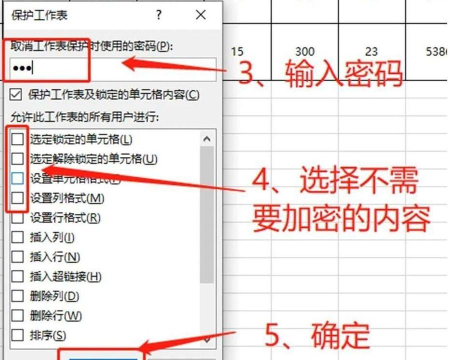
一种常见的方法是通过修改文件后缀名来实现密码的移除。首先,将原本以.xlsx结尾的Excel文件重命名为.rar,即把文件类型变为压缩包格式。随后按下回车确认更改。接着,双击该压缩包文件,进入其内部结构,找到名为xl的文件夹并打开。在此文件夹中,继续进入worksheets子文件夹,找到代表工作表的sheet1.xml文件(或其他对应的工作表文件),使用记事本方式打开它。
打开后,利用记事本的查找功能,在搜索框中输入关键词pro,通常可以定位到与工作表保护相关的代码段。找到后,将这一整段包含保护设置的代码删除,并按Ctrl+S保存修改后的文件,然后关闭记事本。接下来,将压缩包的后缀名从.rar重新改回.xlsx,再次双击打开该Excel文件。此时会发现,原先的密码保护已被成功移除,表格内容也可自由编辑了。
需要特别提醒的是,Excel密码的恢复与手机解锁不同,其机制更为复杂,且官方并未提供便捷的找回途径。因此,一旦设置密码,务必确保自己能够记住,或采取安全的方式记录下来,例如写在私密笔记本中并妥善保管。否则,不仅会影响工作效率,还可能造成数据无法正常使用。
此外,若不再需要密码保护,也可以通过正规操作取消密码设置。具体步骤如下:打开目标Excel文件,点击左上角的文件选项,选择信息,再点击保护工作簿下的用密码进行加密。系统会弹出加密对话框,若此前已设密码,此处会显示星号或已有内容。将其删除,使密码框变为空白,点击确定后应用更改。最后别忘了保存文件并关闭。重新打开文档时,将不再提示输入密码,说明密码已成功取消。
无论是出于数据安全考虑而设置密码,还是因使用不便决定取消密码,都应谨慎操作,合理管理。提前做好备份与记录,才能在保障信息安全的同时,避免不必要的麻烦。






















