
具体如下。
打开PPT,用鼠标左键选中目标图片,点击上方工具栏的→,按住左键在页面拖动创建文本框,然后在框内输入所需文字即可完成添加。
电子幻灯片,又称演示文稿或简报,是一种融合文字、图像等元素,并辅以动画与转场特效的可播放多媒体文件。它通常用于会议、教学、汇报等场合,在演讲过程中配合讲解向观众展示内容。这类文件可通过多种办公软件制作,如微软PowerPoint、金山WPS演示、苹果Keynote、谷歌文档中的演示功能,以及OpenOffice Impress等。支持的文件格式丰富多样,常见的有PPT、PPTX、KEY、PDF、HTML、DPT、ODP及各类图片格式。其核心特点在于将信息以视觉化方式呈现,通过图文结合、层次清晰的页面布局,增强表达效果和观众理解力。本质上,电子幻灯片就是一系列经过设计编排、带有动态效果的视觉页面,旨在提升沟通效率与表现力。在现代办公、教育和公共演讲中广泛应用,已成为信息传递的重要工具之一。
工具/原料:
戴尔G3电脑,运行Windows 7系统,安装PowerPoint 2026软件。
1、点击插入图片
打开PPT,准备好文字图片,点击插入菜单,选择图片即可添加。

为图片添加文字编辑
点击插入菜单中的文本框,在空白处或图片上单击鼠标左键,即可添加并输入文字。
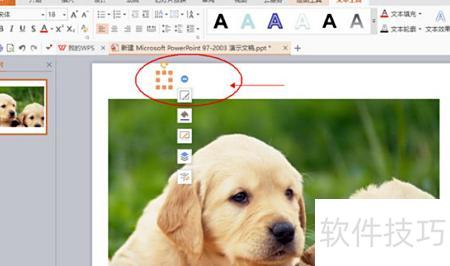
将文字移至合适位置
输入文字后,按住文本框拖动,可将其移动至需编辑的文字位置。
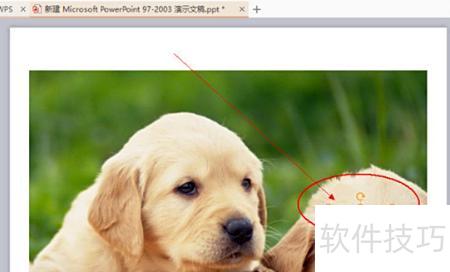
4、图片另存为
编辑完文字和图片后,按Ctrl+A全选内容,右键点击选择另存为图片即可保存。

在PPT中常需为图片添加文字说明,具体该如何操作?我将分享几种实用方法,帮助大家轻松实现图文搭配,提升演示效果,供各位学习参考。
PPT中为图片添加文字说明的步骤方法
打开幻灯片,点击插入,再点图片即可添加文字。
将下载的图片保存至桌面,打开桌面找到该图片并选中,准备进行文字添加操作。
第三步:选中图片后,点击插入按钮。
调整图片大小,确保完全覆盖原幻灯片内容。
第五步:点击插入,选择文本框,可选横向或纵向,根据实际需求确定。
步骤六:将鼠标移至文本框,右键单击后选择编辑文字即可。






















