
在使用Excel表格时,有时我们需要为文档添加水印,以起到标识或防伪的作用。虽然Excel本身没有像Word那样直接提供水印功能,但通过一些技巧仍然可以实现类似效果。以下是几种常见的在Excel中添加水印的方法,适用于如Excel 2007等版本。
方法一:插入背景图片作为水印
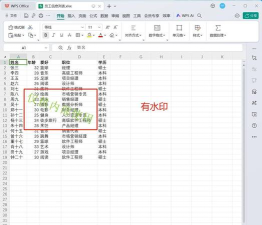
首先,切换到页面布局选项卡,点击插入背景按钮。随后,从本地电脑中选择事先准备好的水印图片并插入。插入后,整个工作表的背景就会显示该图片,呈现出水印的效果。需要注意的是,这种背景仅在普通视图和打印预览中可见,不会出现在页眉页脚区域。若要移除水印,只需再次进入插入背景功能,选择删除背景即可完成清除。
方法二:在页眉中插入水印图片
另一种较为常用的方式是利用页眉插入图片。进入页面布局选项卡,点击页面设置组中的页眉/页脚按钮,进入自定义页眉界面。在页眉编辑框中点击插入图片图标,选择准备好的水印图像文件。插入后,将图片格式设置为冲蚀效果,使其颜色变淡,更符合水印的视觉特征。此方法的优点在于,水印不会干扰表格内容的显示,在普通视图中可能不可见,但在页面布局视图或实际打印时能够清晰呈现。此外,用户还可以通过在&图片代码前添加换行符(回车)来调整图片的位置,从而实现水印居中或其他布局需求。
方法三:使用文本框添加文字水印
如果希望添加的是文字型水印(如机密或草稿),可以选择插入文本框的方式。在插入选项卡中点击文本框,在工作表中绘制一个文本框并输入所需文字。接着,选中文本框,在格式选项中将字体颜色设为浅灰色,并将形状填充和形状轮廓均设置为无,以去除边框和背景。然后调整文字的旋转角度,使其呈对角线排列。按住Ctrl键拖动复制多个文本框,均匀分布在整个工作表中,即可形成重复的水印效果。
补充技巧:通过艺术字设置水印
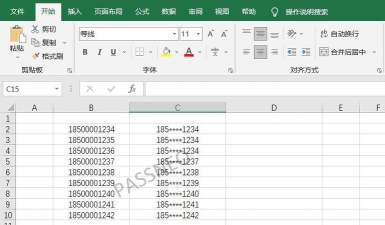
还有一种方式是利用艺术字功能。点击插入选项卡中的艺术字,选择一种喜欢的样式并输入水印文字。随后右键选中的艺术字对象,选择设置文字效果格式。在弹出的设置面板中,进入形状选项,将填充设置为无填充,在线条颜色中选择实线,并将透明度调整为70%左右,使文字显得柔和不突兀。最后根据需要调整文字大小、位置和旋转角度,完成水印布局。
以上几种方法均可有效实现Excel中的水印效果,用户可根据实际需求选择图片或文字水印,并结合打印要求灵活应用。






















