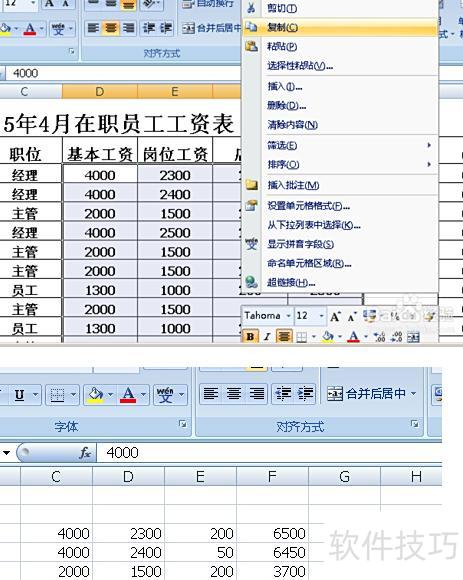
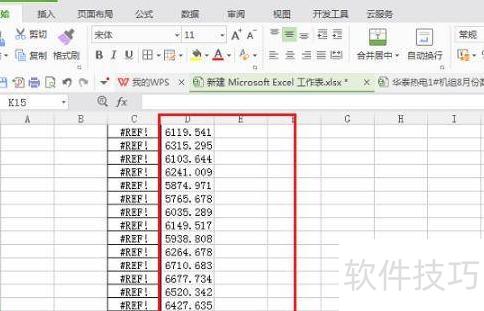
Excel中复制的数据显示REF!,表明原单元格内容为公式计算结果。
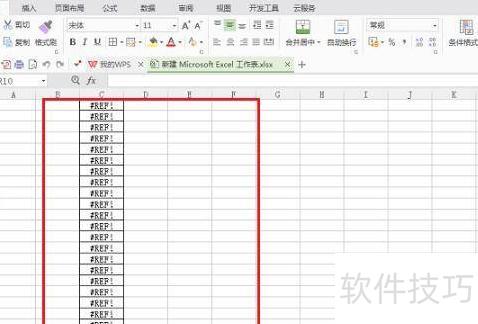
在Excel中选中所需数据,点击复制按钮即可完成操作。
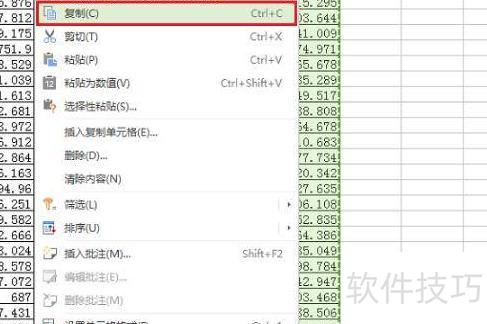
选中目标单元格,右键点击,选择选择性粘贴功能进行粘贴操作。
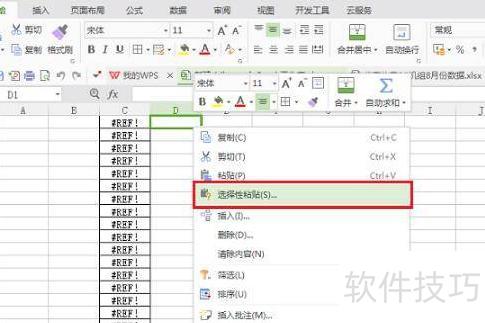
进入选择性粘贴后,可查看并选择不同的粘贴格式。
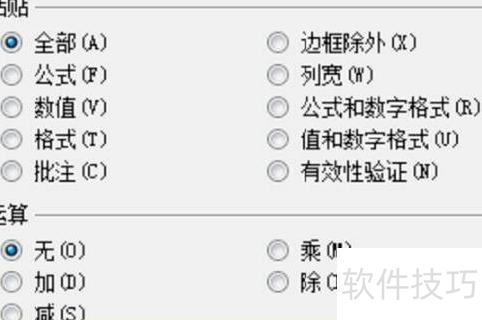
在粘贴选项中选择数值,然后点击确定即可。
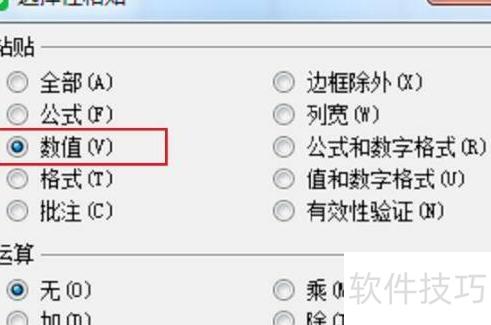
确认后,即可看到粘贴的数据正常显示。
使用填充功能可按列表序号自动复制数据,操作步骤如下:
在第一行输入首个需重复的字符A。
在第二行输入需重复的字符B。
在第三行输入需重复的字符C。
在第四行输入需重复的第四个字符D。
在第二列填写需重复的次数:1、2、5、3。
选中从第一行到第二列的区域,即 A1:B4。
点击开始选项卡中的填充按钮,从下拉菜单选择向下填充或向右填充,即可根据第二列数据自动填充第一列内容。
选中A1至D11区域,点击复制,再选择目标位置粘贴即可完成操作。
完成上述步骤后,您便可实现预期效果。
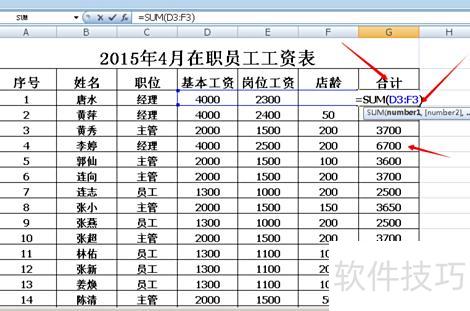
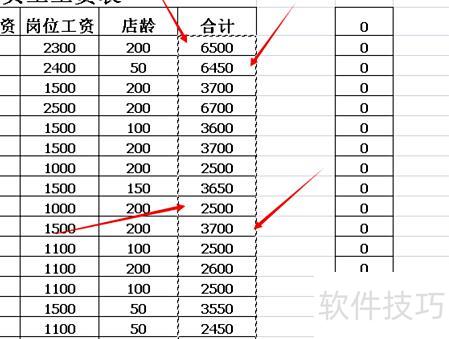
以2015年4月在职职工工资表为例,说明数据无法复制的原因:双击该表格文件,即可打开查看具体内容,所示。
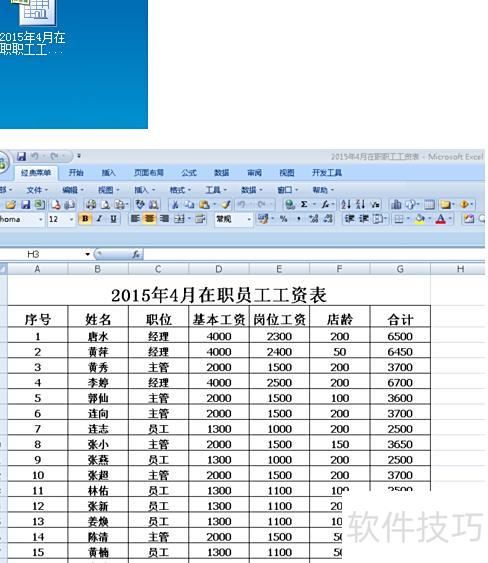
打开该表格后,可见工资合计列中的所有数据均由公式生成,中箭头所指处所示。
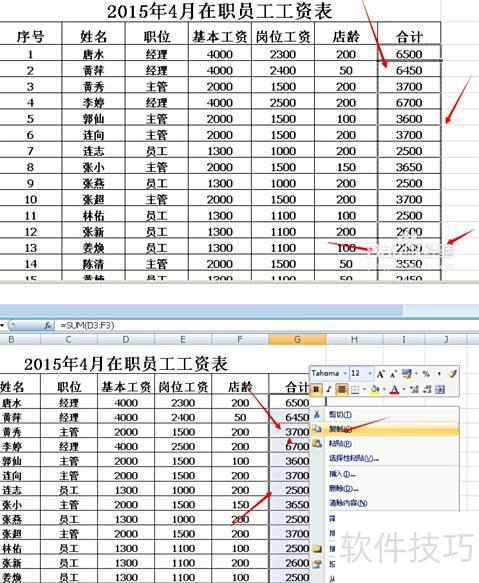
所示,先选中数据,右键点击复制,将数据保存下来。
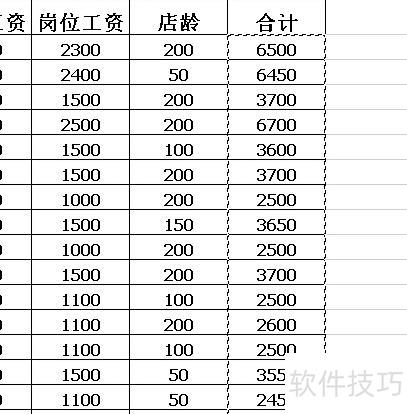
选中数据后,找到目标单元格,右键粘贴,发现粘贴结果为零,与原数据不符。这是因为原数据包含公式,直接粘贴无法正确显示内容,需采用特殊粘贴方式处理公式或数值。
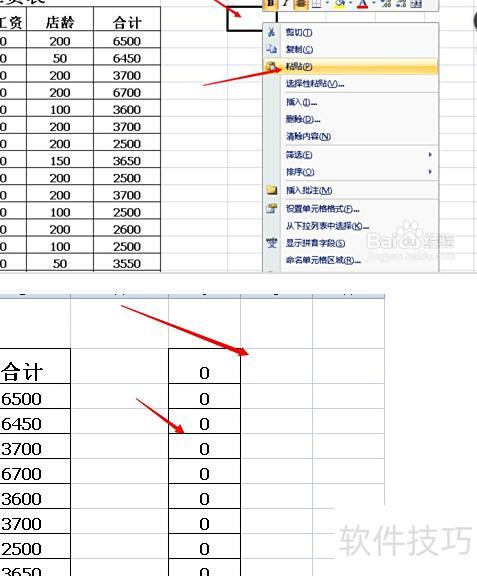
5. 复制后,找到目标单元格,右键点击不能直接粘贴,需选择选择性粘贴,因为是数据内容。
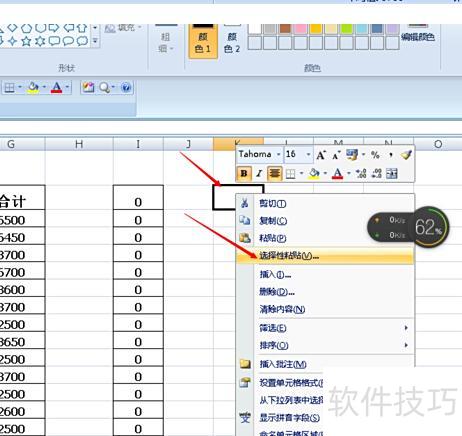
在选择性粘贴框中选数值后确认。
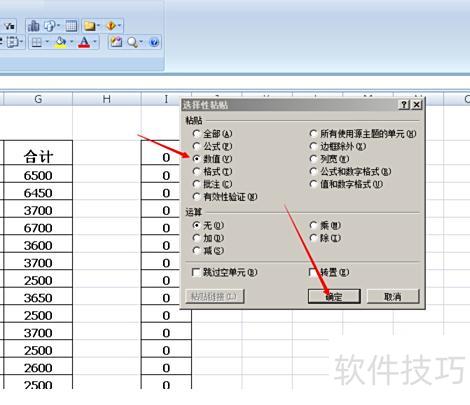
选择选择性粘贴中的数值,即可精准复制所需数据。
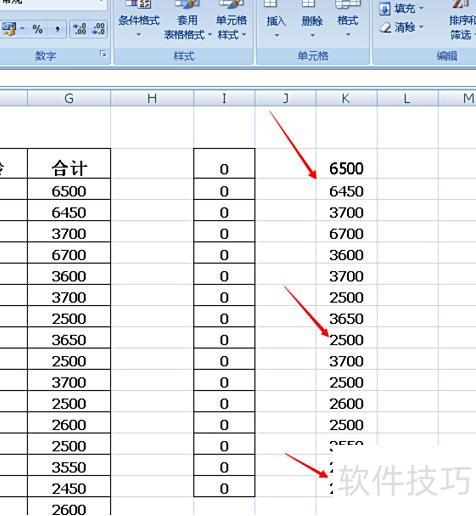
所示,可复制任意数据,通过选择性粘贴功能,精准导入目标表格,操作简单便捷,轻松实现数据整理与迁移。