
本视频所使用的演示设备为一台组装台式机,操作系统为Windows 10,软件版本为WPS Office 2026。以下将详细介绍如何在WPS表格中实现文字的竖向排列。
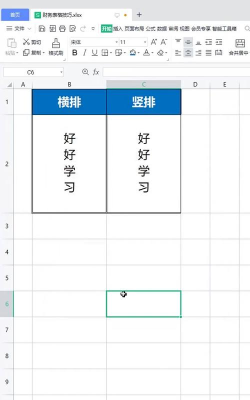
首先,打开WPS办公软件,进入表格编辑界面。选中需要设置为竖排文字的单元格区域。接着,点击工具栏上方的按钮,在弹出的选项窗口中找到方向一栏,勾选其中的选项,最后点击即可完成设置。此时,所选单元格中的文字将自动以垂直方式从上至下排列。
另一种操作方式是通过鼠标右键快捷菜单实现。同样先选中目标单元格,然后点击鼠标右键,在弹出的菜单中选择。随后在打开的窗口中切换至标签页,找到文字方向或直接勾选选项,确认无误后点击,即可完成竖向排版。
此外,还可以借助文本框功能来实现更灵活的文字竖排效果。点击顶部菜单栏的选项,选择其中的功能,并点击。在工作表中拖动鼠标绘制出一个文本框区域后,可进一步优化其外观:将文本框的设置为,同时将设置为,使其与背景融为一体,不显突兀。随后,在该文本框内输入所需文字,即可实现独立于单元格之外的竖向文字显示。
本期内容主要围绕WPS表格中实现文字竖排的多种方法进行讲解,包括直接设置单元格格式以及使用竖向文本框等实用技巧,适用于日常办公中文本排版的需求。
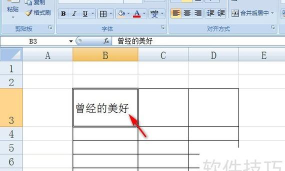
值得一提的是,Excel作为我们日常工作中频繁使用的办公软件之一,具备强大的数据处理和表格管理功能。然而,许多用户对其具体操作仍不够熟悉,例如如何让单元格内的文字垂直排列。其实现步骤如下:首先打开Excel文件,选中需要设置的单元格,右键选择,进入选项卡,将水平对齐设为常规,垂直对齐设为居中,再勾选文字竖排选项,点击即可完成设置。
Microsoft Excel是微软公司推出的Office办公套件的重要组成部分,专为Windows及Macintosh系统设计,广泛应用于财务、统计、管理、金融等多个领域。其核心功能涵盖数据计算、信息分析、图表制作及决策支持等。常见的应用场景包括预算编制、账单管理、销售报表、计划跟踪及日程安排等。凭借丰富的函数公式与强大的数据处理能力,Excel极大地提升了工作效率,成为现代办公不可或缺的工具之一。






















