
前言|职场实例
今天遇到一个有价值的Word操作问题,觉得实用性强,便整理成文分享给各位,希望能为今后遇到类似情况的小伙伴提供帮助。
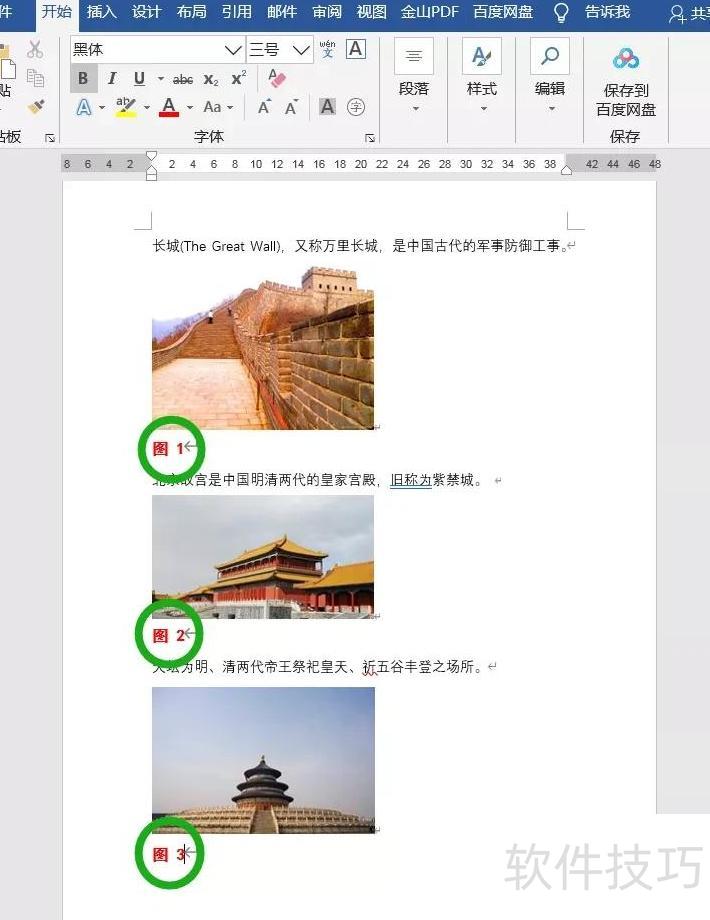
如下图所示:
我们发现该Word文档为一篇图文结合的介绍性文章,需在每张图片下方添加依次编号的图注,例1、图2、图3等,以方便识别和引用图片内容。
如何批量插入编号?初入职场的人常采用手动逐字输入的方式。然而当数据量庞大,片多达数百甚至上千张时,逐一输入图1、图2、图3……将极其耗时费力,令人疲惫不堪,效率极低,难以应对实际工作需求。
正题|解决方案
将光标定位在第一张图片下方,点击引用选项卡中的插入题注,系统将自动弹出题注对话框。
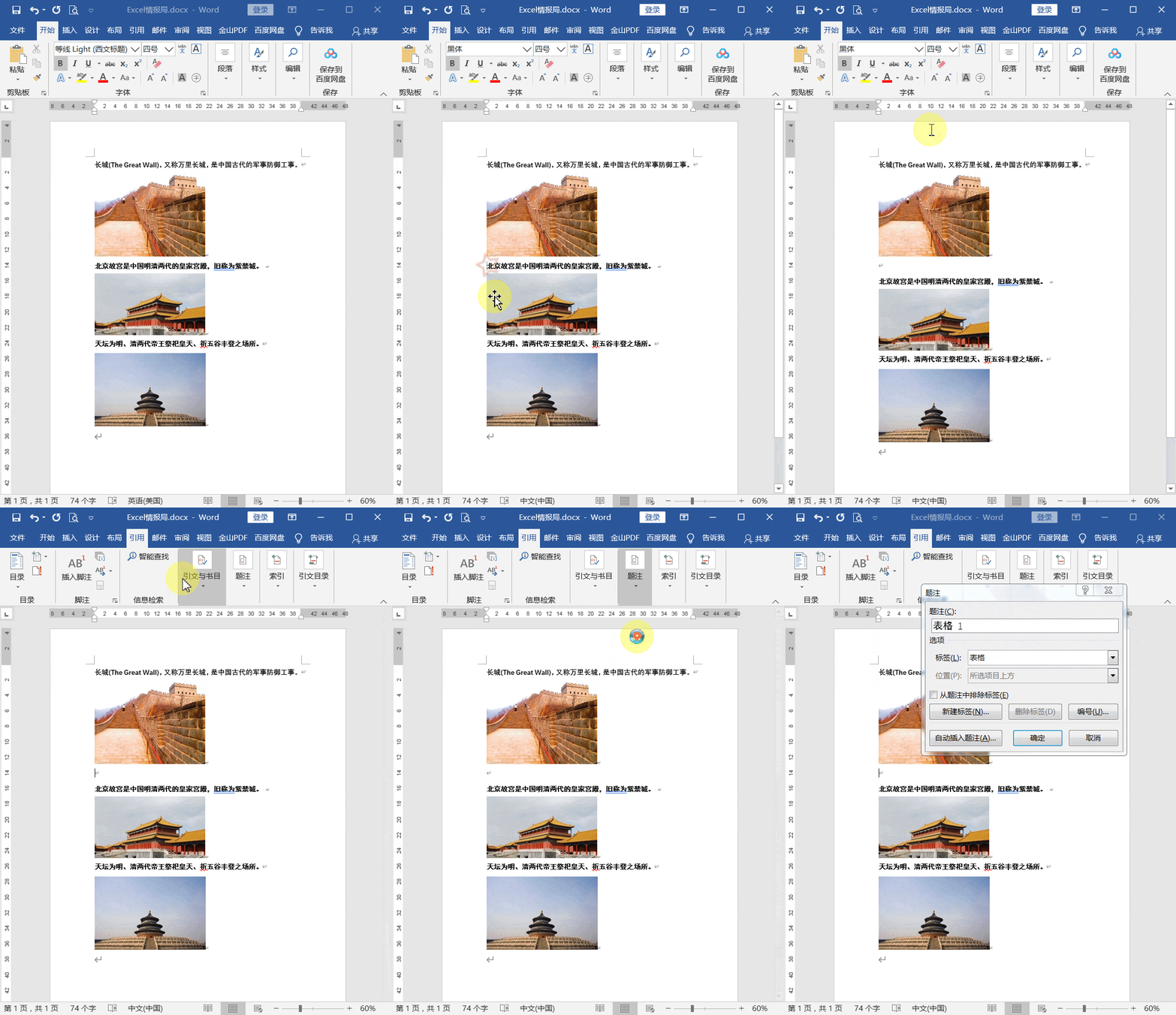
在题注对话框中,点击新建标签按钮,弹出新窗口后,在标签栏输入图,确认并关闭该窗口;再次点击确定退出题注对话框。返回Word文档后,可见第一张图片下方已自动添加了图1的题注。
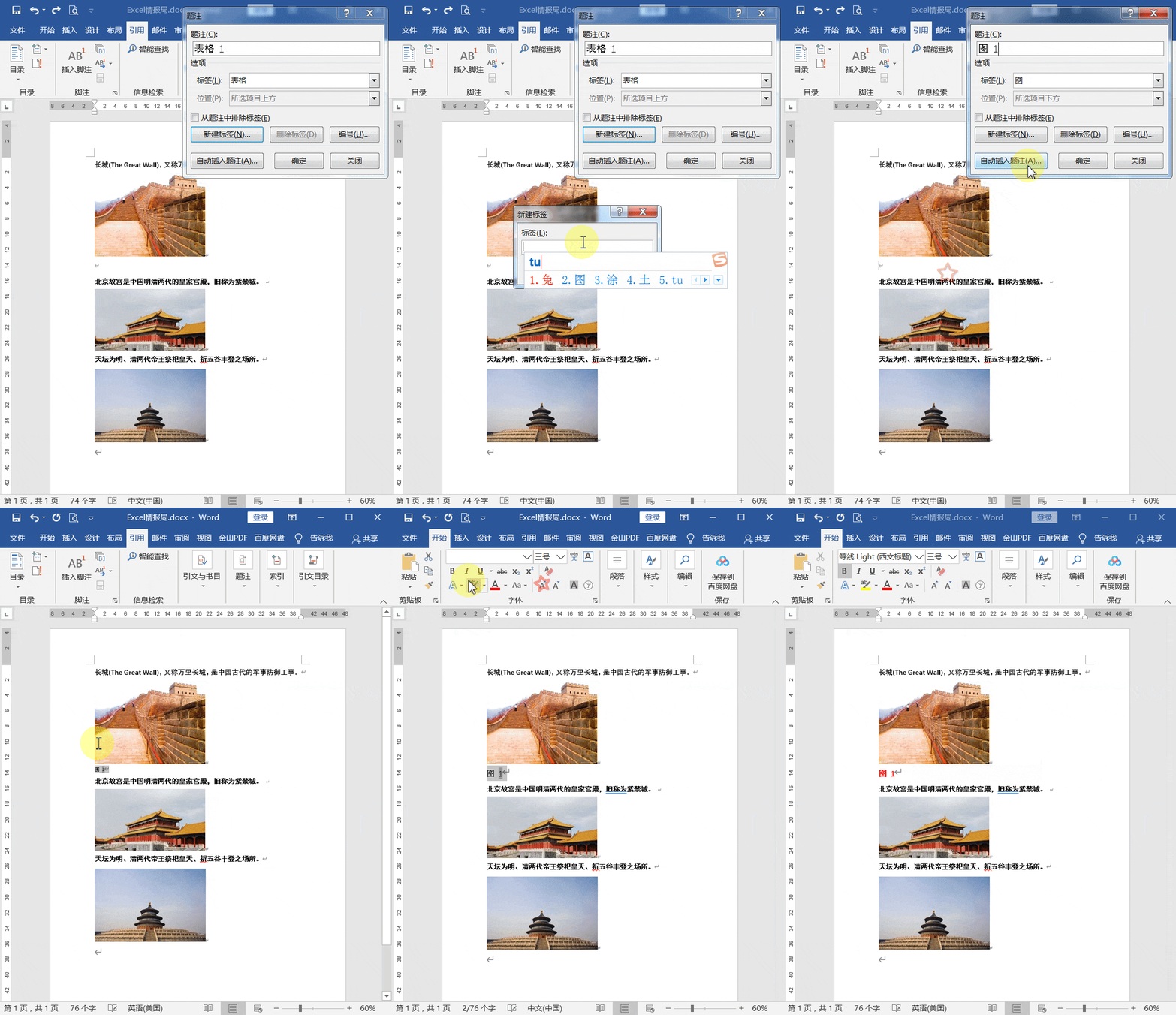
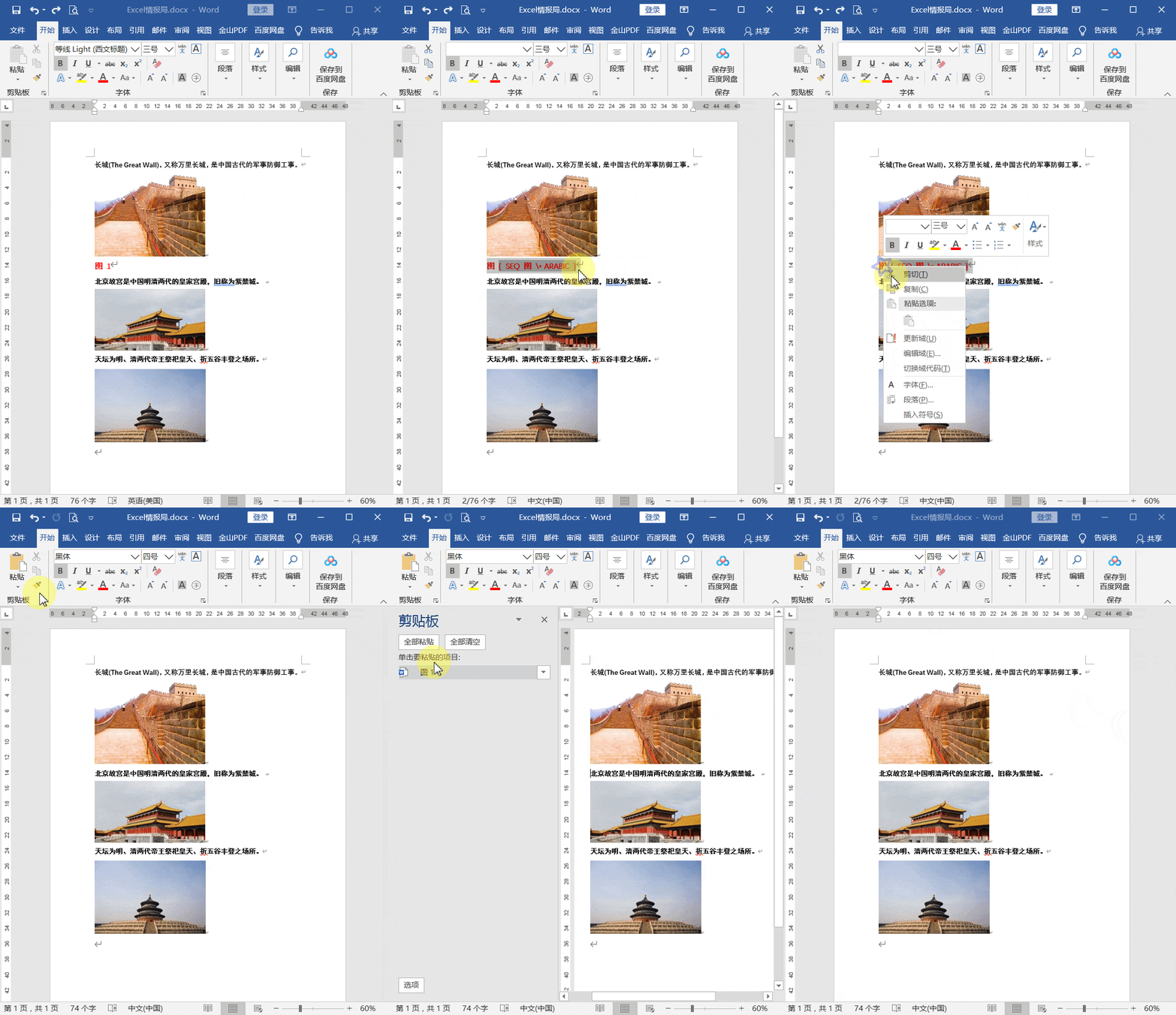
选中图1题注,按Alt+F9显示域代码,再右键剪切该域代码即可。
此时,域代码已保存至剪贴板,所示,打开剪贴板即可看到图1的域代码。
按下Ctrl+H快捷键,弹出查找和替换对话框。
在框中输入:^g
在框中输入:^&^p^c
点击全部替换后,每张图片下方均出现一个域代码。
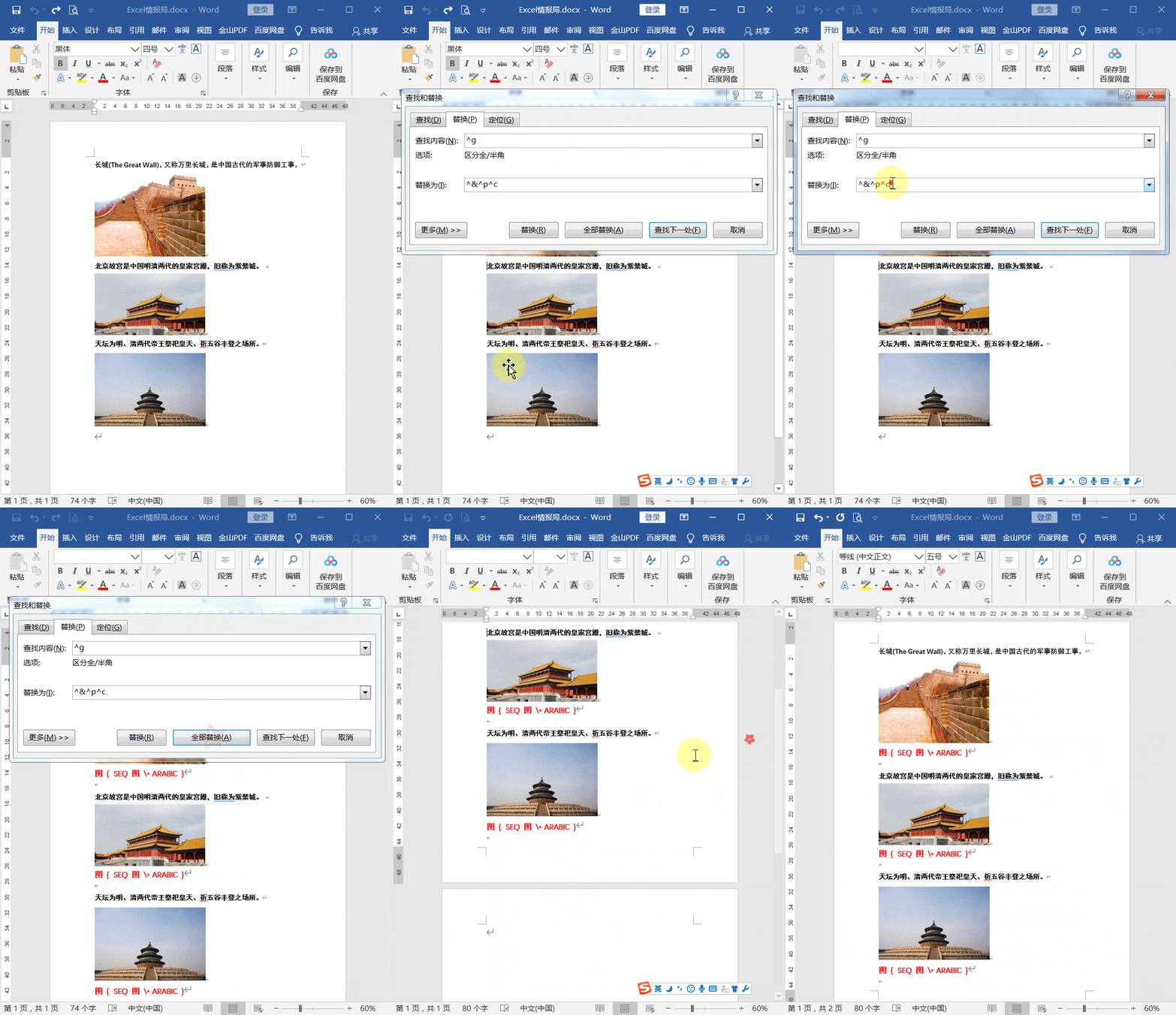
^g是图片的标识符,用于在搜索Word文档中的图形时通过该符号快速查找对应图像内容。
^& 表示原始查找内容
^p 表示段落结束标记
^c表示剪贴板中的内容
查找图片,将其替换为原图与剪贴板中域代码换行拼接后的内容。
通常^加字母代表特殊符号编码
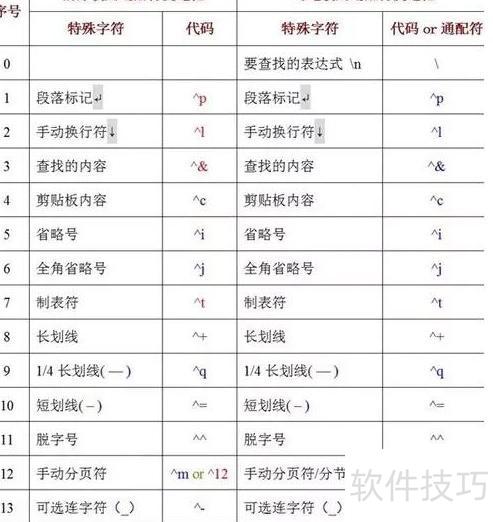
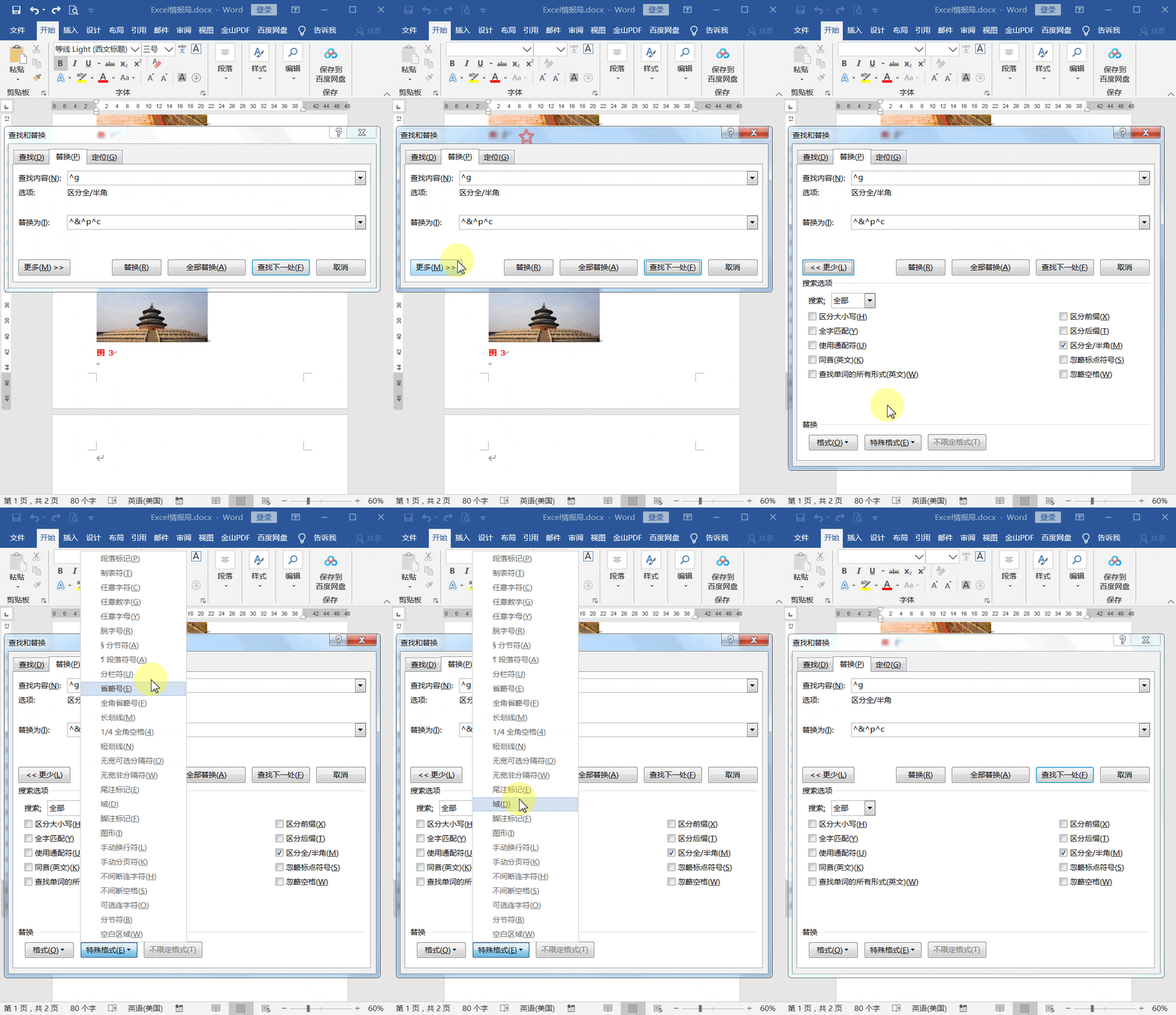
在更多-特殊格式中点击各选项即可查看。
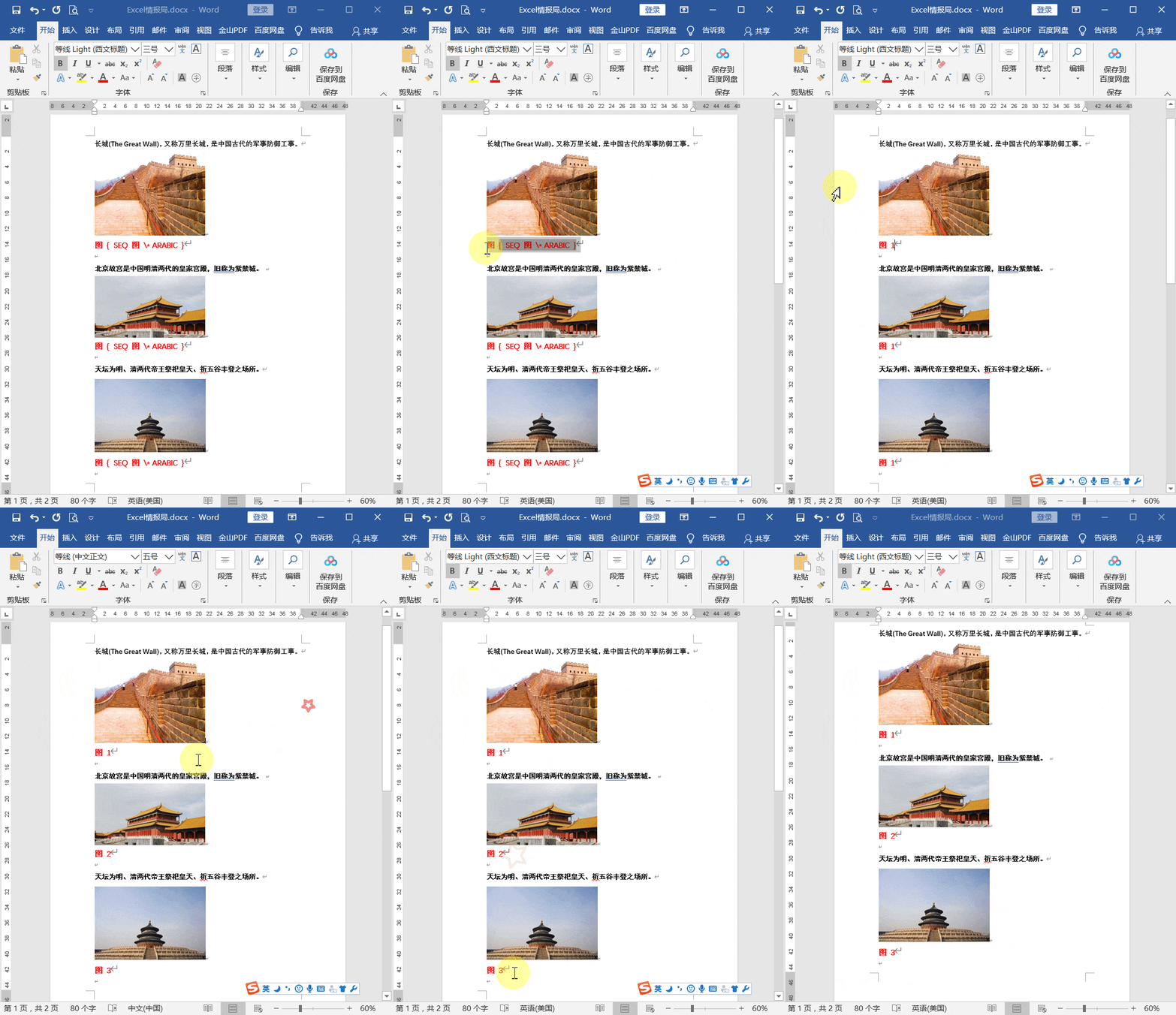
选中任一域代码后,再次按下Alt+F9快捷键,即可切换回图1、图2、图3的正常显示模式。接着使用Ctrl+A全选文档内容,再单独按F9键刷新数据。此时可发现,所有图片下方的题注编号已按顺序自动批量生成,实现统一排列。
总结|方法的优势
采用此方法为文档中每张图片下方添加编号或题注后,若因实际需要删除部分内容及对应图片,只需刷新更新数据,编号便会自动按新顺序调整,无需重新手动设置,操作简便且高效,极大提升了文档维护的灵活性与准确性。
所示,只需按Ctrl+A全选文档内容,再按F9键刷新即可完成操作。






















