
步骤如下:
材料工具:PPT2010
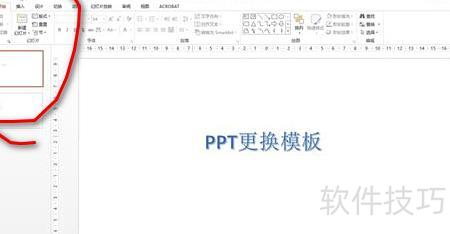
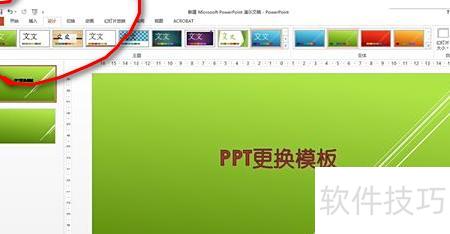
在菜单栏的设计选项中,选择所需版式并点击,即可实时预览效果。
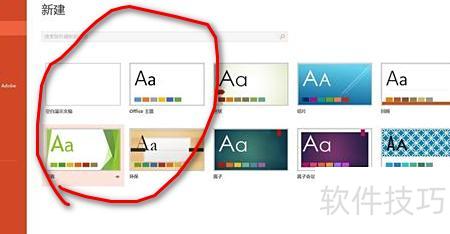
此外,点击右上角文件中的新建,即可浏览多种主题模板,选择心仪样式并创建即可。
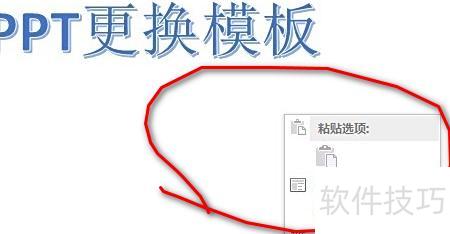
通过图案填充可轻松更改模板样式。选中PPT页面,右键点击设置背景格式,选择图案填充,再选取所需图案即可完成设置。
在PPT中任选一页,右键点击设置背景格式,选择图片或纹理填充,点击文件按钮,从本地选取所需图片插入,确认后点击全部应用即可将背景统一应用到所有幻灯片。
5、由于封面页与内容页设计常有区别,需单独设置。选中封面页,右键点击设置背景格式,选择图片填充,在插入图片来自处点击文件,挑选所需图片插入即可。此时切记不要点击全部应用,以免影响其他页面的背景设置。

PPT使用技巧:
字随讲演同步显现
为了让文字与旁白同步呈现,可使用自定义动画中按字母向右擦除的效果。若整段文字显示过快,可将文字拆分为单行或每几个字作为一个文本块,逐块显示,以更好配合旁白节奏。
依次为每个字块设置文字动画,选择按字母向右擦除效果,并在时间上与前一动作间隔1至3秒,使文字显示速度与旁白同步。
二、制作长时间闪烁的文字效果
在PowerPoint中制作闪烁文字时,通常只能实现短暂的一次性闪烁。若要实现持续吸引注意力的连续闪烁效果,可先在文本框中输入所需文字,设置好字体格式与动画效果,使其呈现快速或中速闪烁,并将该文本框复制一份以增强视觉连续性。
根据闪烁时长确定复制文本框的数量,将所有文本框位置重叠,设置每秒依次触发一次动画,并让每个文本框在动作后自动隐藏,即可实现闪烁效果。
更换PPT全部背景模板的操作步骤如下
方法一、母版。
打开需修改的PPT,按住Shift键并点击底部普通视图,进入母版界面。在主题模板中插入所需图片即可完成设置。
方法二:启用背景功能
新建一个PPT后,在空白页面上右键点击,选择设置背景格式。在右侧面板中勾选图片或纹理填充,通过文件插入所需图片,系统会自动将其铺满整个幻灯片。确认后点击全部应用,此后每新增一页幻灯片,都会自动套用该背景,无需逐页重复插入,大幅提高效率。
PPT是一款功能强大的演示文稿制作软件,支持个人或协作创建出色的视觉展示效果。

如何更换PPT模板但内容保持不变
在PPT菜单栏中打开设计选项,挑选心仪的模板并预览效果,点击应用美化即可更换模板且保留原有内容。此外,在设计栏进入智能美化界面,切换至统一版式页面,选择所需模板完成设置。
点击预览版式效果,等待生成后查看,再点击应用美化即可更换模板且保留原有内容。






















