
Excel中锁定公式$的输入方法如下。
软件系统:Windows操作系统。
打开Excel,点击欲插入$符号的空白单元格位置。
第二步:将输入法切换为英文状态。
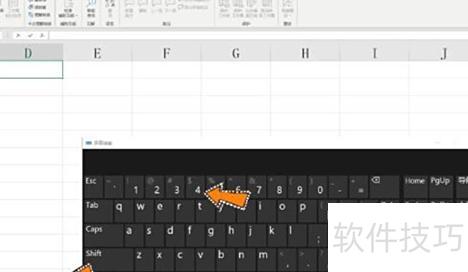
第三步:先按住Shift键,再按数字4,即可输入美元符号$。
在Excel公式中用美元符号锁定单元格,如$A$1。
将鼠标定位到需显示计算结果的单元格。
可对图中箭头编写相应公式。
编写公式需以=开头,此处使用SUM函数进行求和。
在需固定的单元格引用前添加$符号,且格式须与图示一致。
在Excel公式中通过绝对引用可固定某个数值。
Excel作为常用办公软件,在进行数据计算时,常会遇到需要将一列数据除以某个固定单元格数值的情况。若直接下拉填充,系统默认逐行引用,导致无法始终指向同一位置。例如,希望A列每个数据都除以B列中的特定数值2。此时,为确保公式始终引用固定单元格,可采用多种方法快速实现目标,常见有效方式至少有三种,能准确完成此类计算需求。
在C列使用手动输入除数法进行计算(结果均存于C列)。先在单元格输入等号,点击A1单元格,接着输入/和数字2,按回车得出结果,然后通过向下拖动填充柄的方式,快速完成其余数据的除法运算。
使用&固定除数位置,再以下拉方式得出结果。
将C列全部填为2,再输入公式并向下拖动填充。
Excel中如何锁定单元格数值?
excel固定值
来源 :
在Excel中,为防止数值或公式随单元格移动而变化,可使用固定值功能,锁定特定数据,确保其位置和内容保持不变。
固定值功能可通过两种方法实现。
在输入公式时,若需固定某个单元格,可在其行列前添加$符号。例如,要锁定A1单元格,可将公式写为=$A$1*2。如此设置后,无论公式复制到何处,始终引用A1的值并将其乘以2进行计算,确保引用不变。
使用F4键可快速设置单元格引用方式。在输入公式时,选中某个单元格或区域后按下F4键,Excel会依次循环切换四种引用形式:绝对引用$A$1、混合引用$A1(列固定)、混合引用A$1(行固定)和相对引用A1。例如,选中A1单元格后每按一次F4键,引用方式将按上述顺序逐个切换,再次按下则回到最初的$A$1,操作简便高效,适合需要频繁调整引用类型的场景。
启用固定值功能可防止移动单元格时产生计算错误,有效提升工作效率与数据准确性。






















