Excel如何设置打印页码
Excel如何设置打印页码?让我来为你解答,欢迎查看!
Excel中如何设置打印页码
打印Excel时默认无页码,需手动设置添加页码。
进入页面设置,我用的是Excel 2013版,低版本可在打印预览中查找该选项。
提供页眉页脚插入功能。
先选定左、中、右三边,再按图示顺序依次点击插入页码与页数。
选择你喜欢的页码样式,多种选项可供挑选。
如何设置Word文档页码
首先创建一个文档,通常页码位于页面底部。实际上,页码位置较为灵活,可手动调整。这里先介绍软件内置的页码设置功能,方便用户快速添加和修改页码格式。
双击页面顶部或底部,进入页眉页脚编辑状态,此时工具栏将切换为对应编辑功能。
此时你会看到一个页码按钮,点击即可选择喜欢的页码样式。这是最简单的设置方法。但文档常包含首页封面,而封面无需页码,这时又该如何进行设置?
点击页码按钮,进入设置界面,选择页码选项,在起始页码中设定为0即可。
在工具栏相应位置取消首页显示页码的选项,即可去除首页页码。
手动设置页面时,进入页眉或页脚编辑状态,直接输入所需页码。此方法适用于工作量较小的情况,便于实现个性化设计。
若页面由组合图形构成,可全选编辑内容进行复制,再逐页粘贴到页脚并修改页码数字,此方法在Word编辑中已基本满足需求。
打开需打印的Excel文件。
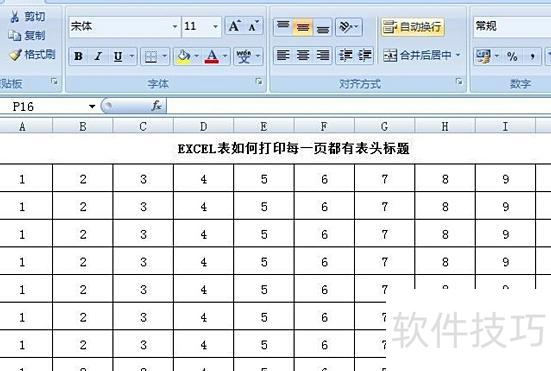
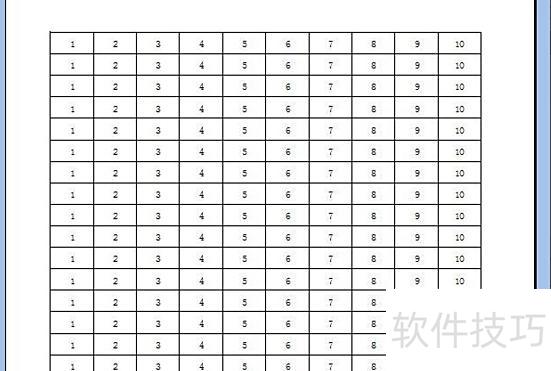
先开启打印预览,查看未设置前的打印效果,可见第二页缺少表头标题。
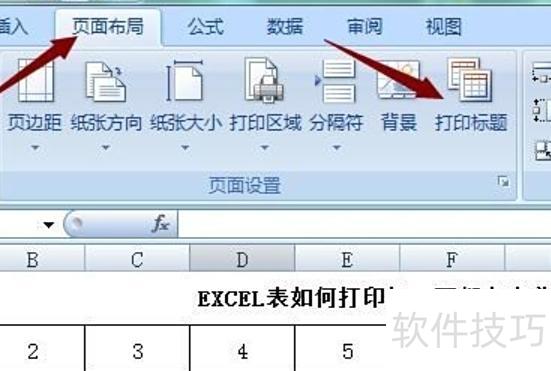
在Excel菜单中点击页面布局,找到并打开其中的打印标题选项。
4、进入打印标题页面后,通常选择顶端标题行,点击右侧小红箭头;若标题位于左侧,则需展开左端标题列进行设置。
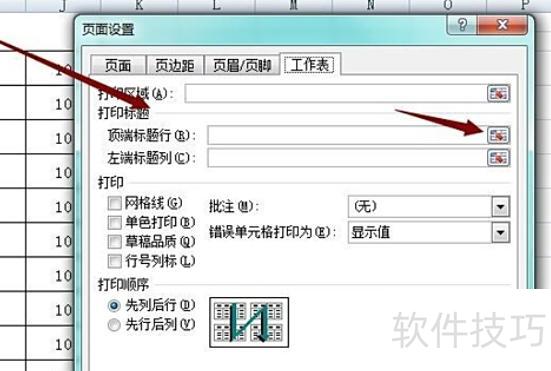
点击顶端标题行后进入新页面,选择需打印的标题行,所示。
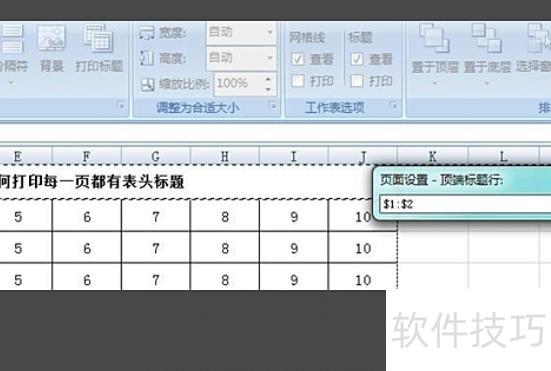
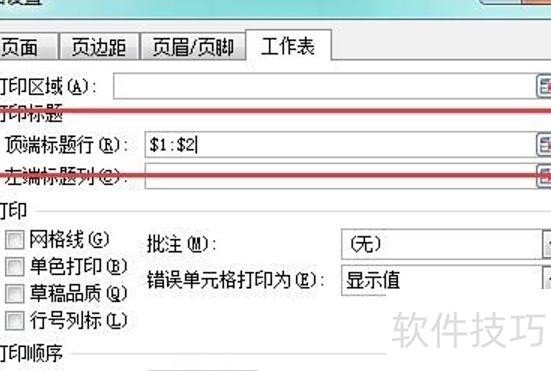
接着上步操作,选中标题后点击红色小箭头,弹出页面后直接确认即可。
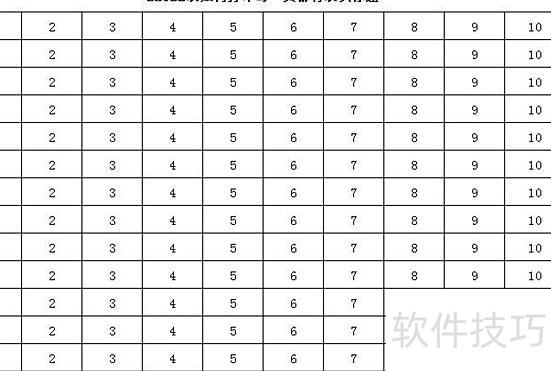
设置完成后,进入打印预览,可见两页均显示表头标题,效果所示。
一、材料/工具
Excel
二、方法
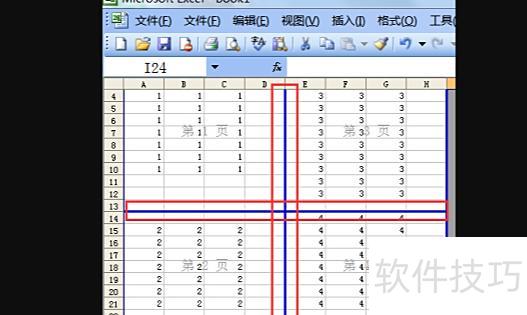
打开Excel文件,其中包含四个表格,需将每个表格分别打印在四张独立的纸上。
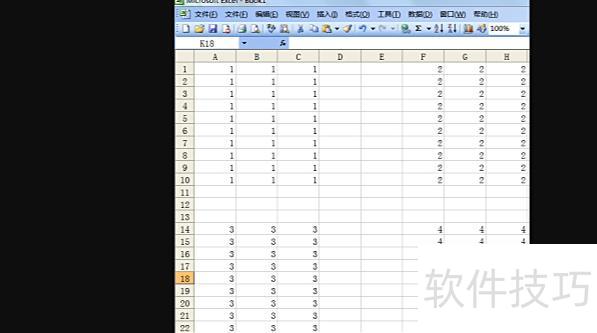
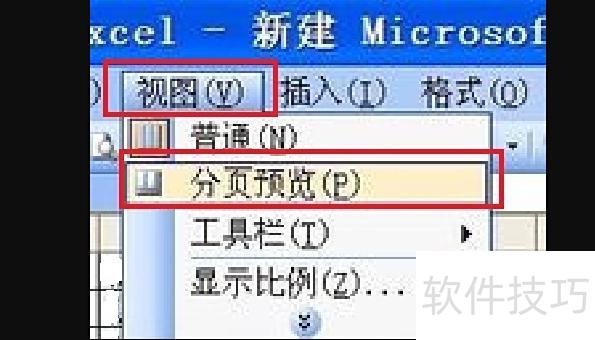
进入视图选项卡,点击分页预览。
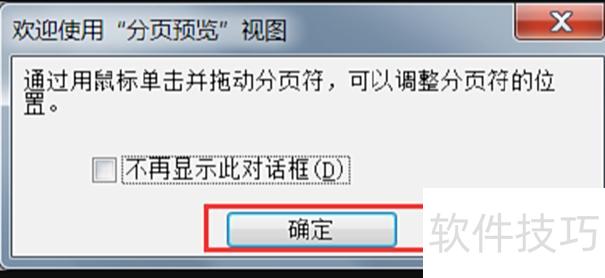
在欢迎界面的分页预览窗口点击确认按钮。
将光标移至预览视图右下角边框,鼠标变为双箭头后,按住左键拖动。
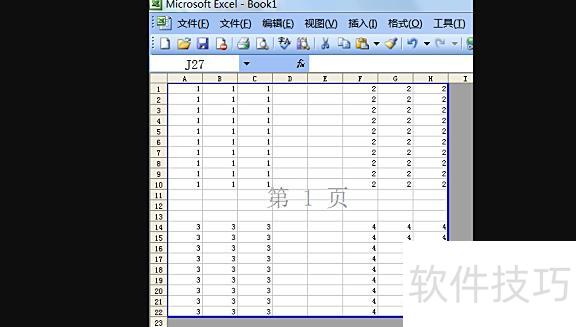
将边框向外拖拽,显示第3、4页后释放鼠标。
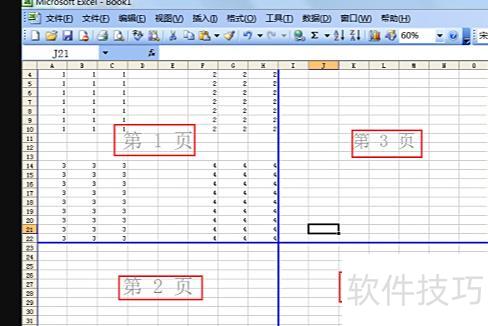
将需打印的数据剪切后,分别粘贴至对应页面。
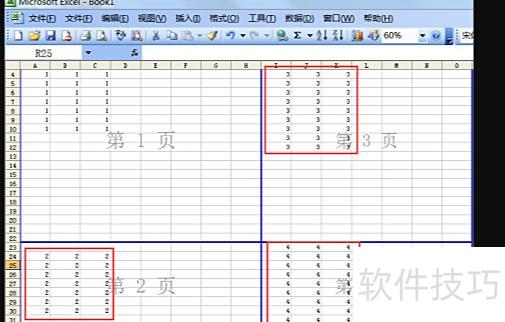
拖动页面分割线调整表格尺寸,可实现Excel中分页打印的设置。