
解决方法与操作步骤:
一、鼠标拖拽实现自动求和
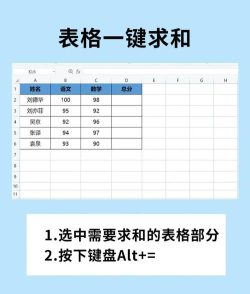
首先,打开Excel电子表格,使用鼠标左键点击并拖动,选中需要进行计算的数据区域。接着,在程序界面顶部的菜单栏中找到公式选项卡,点击进入后,选择其中的自动求和功能图标(通常显示为∑符号)。系统会自动识别所选区域,并在相邻的空白单元格中显示出求和结果。若需手动确认,按下回车键即可完成操作。
二、通过快捷键快速求和
在已打开的Excel工作表中,单击鼠标左键,选中包含数值的目标区域。随后,同时按下键盘上的Alt键和=键(即组合快捷键 Alt+=),松开按键后,Excel将自动在当前行或列末尾的空白单元格中填入求和结果。此方法适用于连续行或列的快速加总,操作简便高效。
三、手动输入公式进行计算
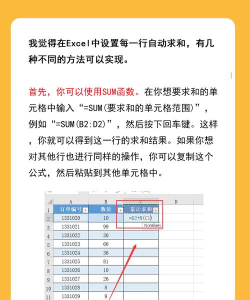
首先,选定用于显示计算结果的目标单元格。然后在编辑栏中输入求和函数公式:=SUM(D1:D4),其中D1和D4代表参与计算的起始与结束单元格地址,中间以英文冒号隔开。输入完成后按回车键,即可得出该区域数据的总和。对于横向排列的数据,同样适用此格式,只需调整对应的行列坐标即可。
四、跨区域非连续序列求和
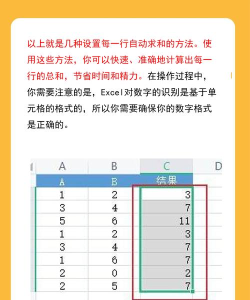
当需要对不处于同一行或列的数据进行求和时,可先选中结果输出单元格。点击自动求和按钮后,按住键盘上的Ctrl键,再用鼠标逐一点击各个独立的数据单元格,将其全部选中。待所有目标数值均被框选后,按下回车键,系统便会自动完成跨区域数据的加总运算。
五、其他常用操作方式
在WPS Office或Excel软件中,用户也可通过开始工具栏中的求和按钮实现相同功能。具体操作为:先选中包含原始数据及求和位置在内的整个区域,随后在开始选项卡下找到求和图标,点击其下拉菜单并选择求和命令,结果将立即显示在预设单元格中。此外,还可直接在空白单元格内输入=SUM(函数,双击自动提示的sum函数,再手动选取所需数据范围,各数值之间以英文逗号分隔,最后回车确认,即可获得精确计算结果。






















