
你是不是经常做PPT,觉得页面单调,想做出酷炫的图形,却不知道如何下手,其实,PPT自带的合并形状功能,就是你的秘密武器,它能将简单图形,组合成复杂设计,今天,我们就来聊聊,怎么用好这个功能。
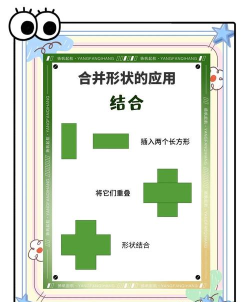
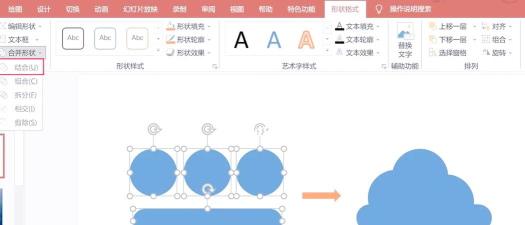
1、合并形状功能在哪里找打开你的PPT软件,在顶部菜单栏里,找到“插入”选项,点击它,然后选择“形状”,插入两个或更多形状,比如一个圆形和一个方形,接着,同时选中这两个形状,这时,顶部会出现一个新的选项卡,叫做“绘图工具”,或者“形状格式”,点击这个选项卡,在功能区最左侧,你就能看到“合并形状”的按钮了,它可能隐藏在下拉菜单里,点开它,你会发现几个选项,比如联合、组合、拆分、相交、剪除,每个选项,效果都不同。
2、五种合并方式怎么用这五种方式,各有各的妙用,先说“联合”,它会把选中的形状,融合成一个新图形,轮廓是它们的外边界,比如圆形加方形,会变成一个不规则图形,“组合”也类似,但它会去掉重叠的部分,只保留最外部的轮廓,“拆分”功能很强大,它会把重叠区域,单独分割出来,变成独立图形,方便你分别编辑,“相交”只保留形状重叠的那部分,其他区域都会消失,适合做特殊图案,“剪除”是用第一个选中的形状,去剪掉与后面形状重叠的部分,顺序很重要,搞错了效果就反了。
3、实际应用案例演示知道了原理,我们来看看怎么用,假设你要做一个创意Logo,可以先画一个圆环,再画一个三角形,让三角形的一部分,与圆环重叠,然后同时选中它们,使用“剪除”功能,这样,圆环上就会被剪出一个三角缺口,Logo立刻有了设计感,再比如,做数据图表时,你想突出某一部分,可以画一个矩形盖住图表,再画一个圆形,放在要突出的位置,先选矩形,再选圆形,使用“相交”,那么,就只有圆形范围内的矩形部分会保留,形成一个聚焦效果,非常直观。
4、操作常见问题与技巧操作时,你可能会遇到一些小麻烦,比如,找不到“合并形状”按钮,这通常是因为,你没有同时选中两个或以上的形状,请务必按住Ctrl键,用鼠标逐个点击形状,确保它们都被选中,还有,合并后的图形,有时颜色会变,这是因为,新图形会继承第一个被选中形状的格式,包括填充色和边框,所以,合并前要注意选择顺序,或者合并后,再统一调整格式,另一个技巧是,你可以先组合简单图形,合并一次,再把得到的新图形,与其他形状再次合并,实现更复杂的设计,就像搭积木一样。
PPT合并形状并不难,关键是多动手尝试,从简单的图形开始,熟悉每种合并效果,很快,你就能摆脱单调的模板,做出令人眼前一亮的幻灯片,让你的演示文稿,更具专业感和创造力,赶紧打开PPT,试试看吧。






















