
工作中,我们常遇到表格,需要计算数据,手动加总太麻烦,还容易出错,其实,Word自带求和功能,可以自动计算,非常方便,今天,就和大家分享,Word自动求和的方法。
1、Word表格求和的基础操作
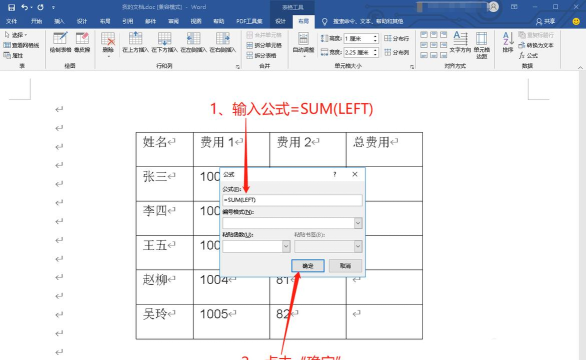
打开你的Word文档,找到需要求和的表格,接着,将光标放在,要显示结果的单元格里,然后,点击顶部菜单栏,找到“布局”选项卡,在“数据”组中,你会看到“公式”按钮,点击它,就会弹出公式对话框,默认公式就是“=SUM(ABOVE)”,意思是,对上方单元格求和,点击“确定”按钮,计算结果就出来了,非常快捷。
2、灵活应对不同求和方向
默认公式是向上求和,但有时数据在左边,这时,你需要修改公式,同样点击“公式”,在对话框里,将“ABOVE”改为“LEFT”,这样,就能对左侧数据求和了,如果数据在右边,就改为“RIGHT”,在下边,就改为“BELOW”,记住这几个单词,就能应对,各种方向的数据了。
3、处理不连续单元格的求和
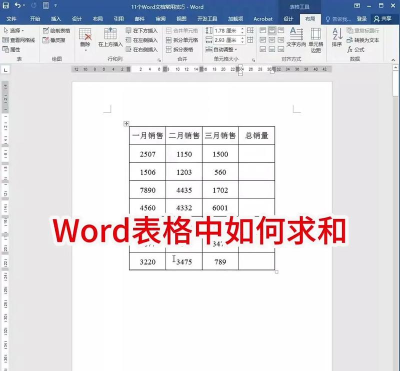
有时候,我们不需要,计算整列或整行,只想加总几个特定单元格,这时,可以使用单元格引用,比如,你想计算B2和D2的和,就在公式里输入“=SUM(B2,D2)”,用逗号隔开引用地址,如果想计算一个区域,比如B2到B5,就输入“=SUM(B2:B5)”,用冒号表示范围,这样,就能灵活计算,任何你需要的数据了。
4、更新与复制求和公式的技巧
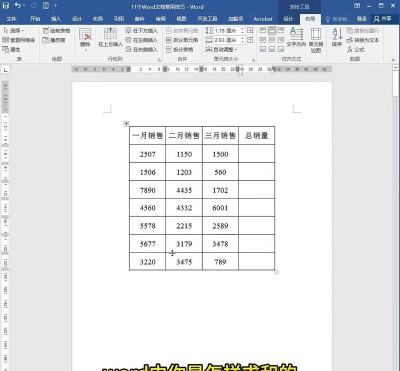
Word表格的公式,不会自动更新,如果你改了原始数据,需要手动更新,方法是,右键点击结果单元格,选择“更新域”,或者,按键盘上的F9键,另外,如果你想,给其他行或列也求和,不必重复操作,可以复制公式,但要注意,复制后,单元格引用可能变化,你需要检查一下,确保引用正确,这些小技巧,能帮你节省大量时间。
Word的自动求和,功能很实用,虽然不如Excel强大,但处理简单表格,完全够用了,掌握这些方法,能让你,告别繁琐的手算,大大提高工作效率,快去试试吧。






















