
方法/步骤
1
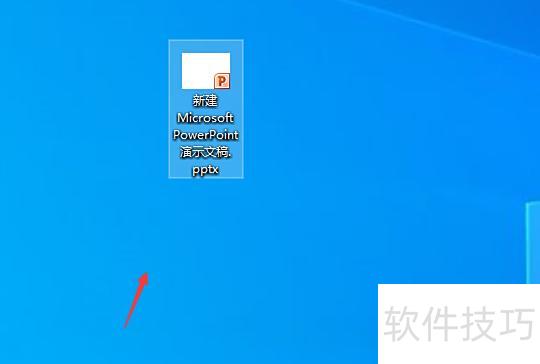
启动PowerPoint软件,新建PPT并创建第一张幻灯片。
2
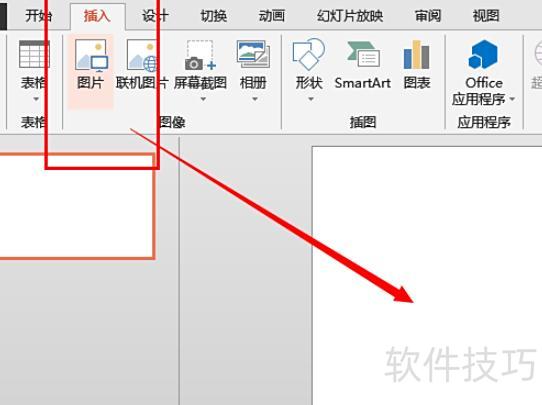
点击插入,选择图片文件,将其添加至第一张幻灯片。
3
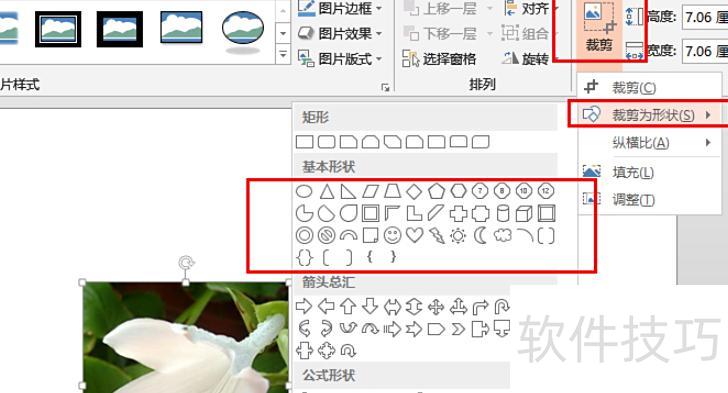
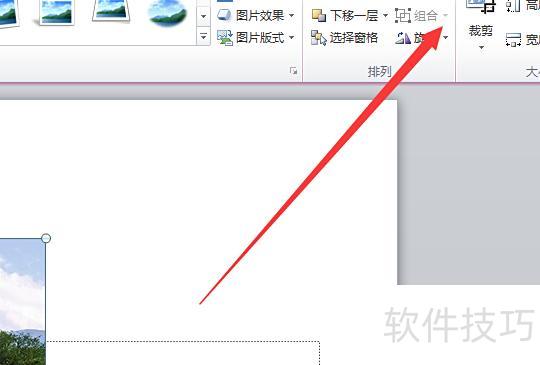
插入图片后,点击图片会出现裁剪按钮,所示,单击裁剪即可进行操作。
4
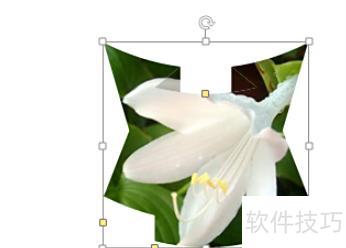
点击下拉菜单,选择裁剪为形状,即可从提供的形状中选取所需样式,将图片裁剪成对应形状。
5
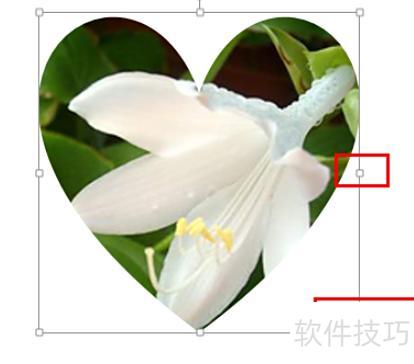
裁剪图片后,点击图示位置,用鼠标拖动调整大小至满意效果即可,简单易操作,大家快动手试试吧!
PPT中按形状轮廓裁剪图片
打开PPT,点击需裁剪的图片,功能区将显示格式选项。
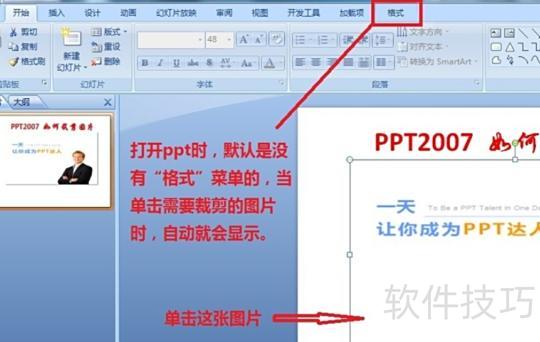
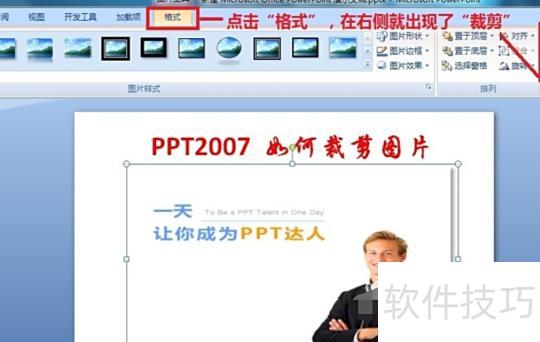
点击格式菜单,右侧将出现裁剪工具选项。
点击裁剪按钮后,图片四周会出现粗黑线框,通过拖动这些线条,可调整裁剪范围,从而截取所需部分。
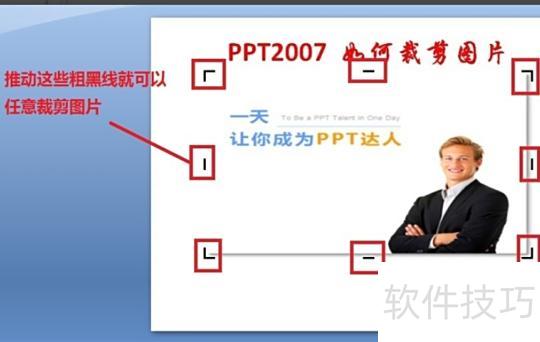
将鼠标对准粗黑线,按住左键拖动即可裁剪所需图像。本次需裁剪出图中人物,具体效果如下所示。
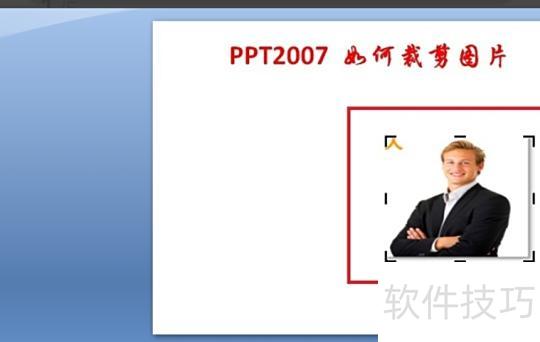
最后点击空白区域,即可保存裁剪好的图片。
在PPT中可利用内置裁剪工具进行图片处理。只需双击图片,于菜单栏选择裁剪功能,再按需求在图片上调整即可完成操作。
设备:联想小新Pad,11.5英寸平板电脑。
操作系统:Windows 10 专业版
软件:PowerPoint 2010版本。
在电脑上打开所需PPT文件。
进入文件后双击图片,选择顶部裁剪工具进行操作。
图片四周出现边框,可按需拖动调整大小。
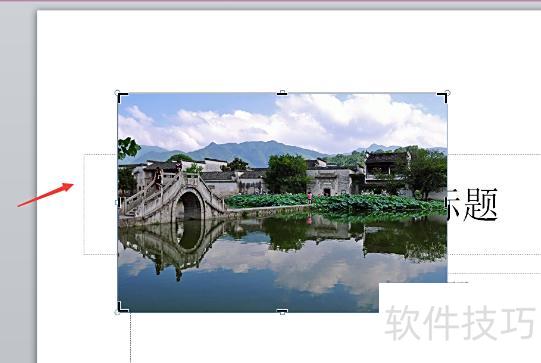
此时可看到图片已在PPT文件中完成裁剪。






















