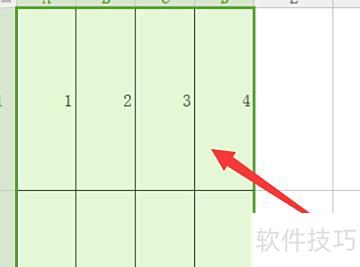
方法:
显示比例变大。
调整行高列宽,并增大字体大小。
用鼠标左键点击并拖动选中需要调整的行,然后在格式中选择行高,输入具体数值,即可快速更改行距。
举例:
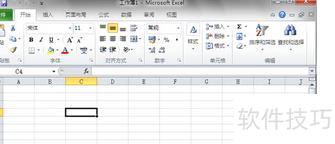
打开Excel软件,可通过开始菜单的Office栏目启动,或直接双击桌面快捷方式(若存在)。

所示,黑色小框为Excel单元格,可输入数据,需调整其大小。
用鼠标左键点击软件左侧单元格中的序号,所示,整行单元格将被选中。
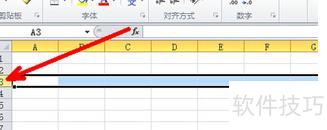
按住鼠标左键不放,向下拖动以选择若干行,具体行数可根据实际需求自行决定,所示。
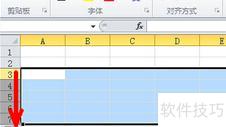
选中后,将鼠标移至序号间的边线,出现上下箭头时向下拖动,拉长该单元格,所示。
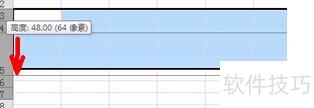
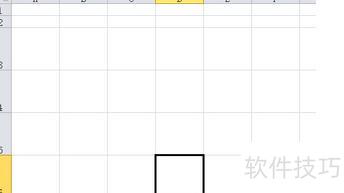
当拖动到理想长度时,松开鼠标左键,所选单元格的行高将统一调整为设定值,效果所示。
步骤/方法
方法一:
打开电脑,双击桌面上的Excel文件。选中需调整的单元格,点击工具栏中的,从下拉菜单选择,在弹出的窗口中输入所需数值后点击;再次点击,选择,在新窗口中输入宽度值,最后点击完成设置。
方法二:
将光标移至列间分隔线,出现拉伸符号后拖动可调整列宽;移至行间分隔线,出现拉伸符号后拖动可调节行高。
首先在打开的Excel表格中,选中需调整列宽和行高的单元格区域。
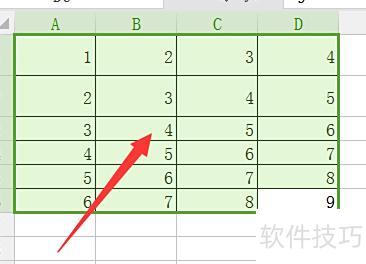
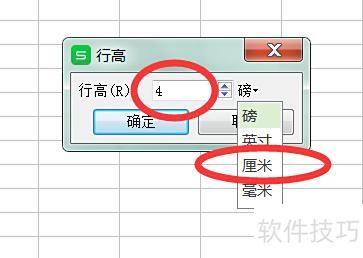
点击表格上方工具栏的行和列,再选择行高进行设置。
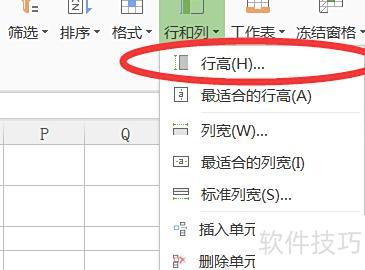
在弹出的行高设置对话框中,将单位设为厘米,输入行高值为4,确认即可。
接着点击列宽,将单位设为厘米,输入数值1.3后确认。
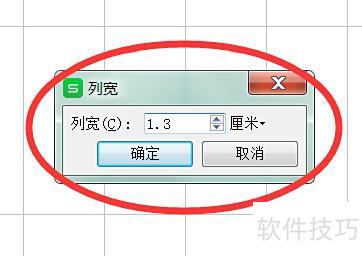
可调整选中单元格的行高与列宽,使其符合所需样式,打印后单元格尺寸固定为4厘米×1.3厘米。