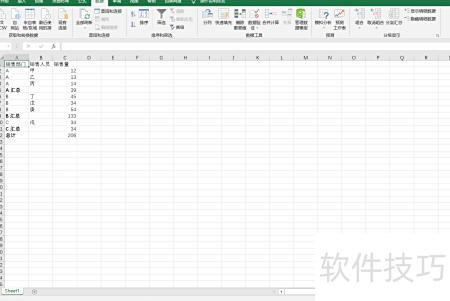
在Excel中进行分类汇总前,需先对数据按指定字段排序,确保相同类别的记录连续排列,便于后续的分类统计与汇总操作。
操作方法:
先选中要进行分类汇总的数据区域。
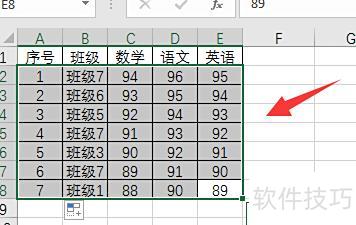
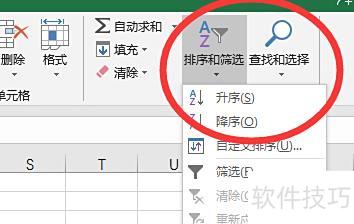
点击排序按钮,选择升序或降序,使相同数据相邻排列。
接着在数据菜单中选择分类汇总功能。
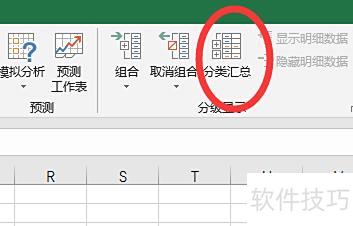
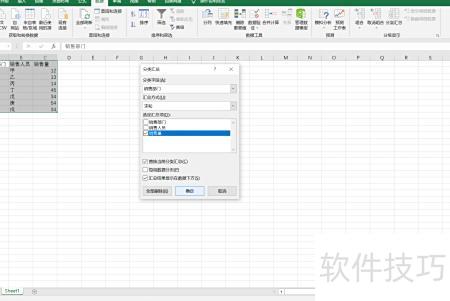
在弹出的对话框里选择要汇总的项目,然后点击确定按钮。
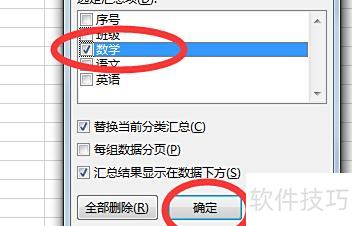
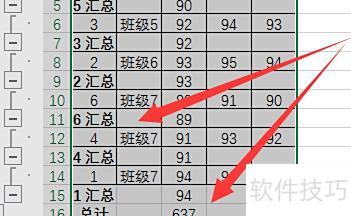
所选单元格区域将按选定项目分类并汇总显示。
Excel多表汇总教程一:首先了解INDIRECT函数的使用方法。该函数可将文本形式的单元格引用转换为实际引用,实现动态调用数据。具体应用示例所示。
上述示例为返回同一工作表内容,INDIRECT函数同样适用于跨工作簿、跨工作表的文本地址引用,具体所示。
引用工作表名称时,若名称以数字开头等特殊字符,需在英文单引号内标注,如:=1月份报表!H18。为避免出错,建议统一在所有工作表名称前后添加英文单引号进行引用,确保公式正确识别并减少错误发生,提高数据处理准确性与稳定性。
本教程将演示如何合并多个Excel表格。现有12个工作表,每个代表一个月份的数据,其中A列为客户名称,B列和C列分别为两种产品的销售数量。所有工作表的客户名称顺序一致,类似于财务报表中的固定科目,便于数据汇总与分析。
新建汇总表,将各表客户名称统一复制至汇总表A列,便于后续数据整合与统计分析。
从B1单元格起,按顺序填入各工作表名称至汇总表首行。
可通过其他Excel插件获取工作表名称,并转置后粘贴至B1起的单元格区域。
Excel多表汇总教程五:首先统计产品一每月的销售总量。
在Excel多表汇总教程中,双击B2单元格,输入公式:=INDIRECT(B$1&!&A&ROW(A2)),即可获取1月份A客户产品一的销售数量,随后可对照原始数据表进行核对确认结果准确性。
INDIRECT函数通过公式生成单元格引用,其中B1表示月份,!B用于提取各工作表B列的数据。ROW(A2)返回A2的行号2,下拉时依次变为3、4等,从而按序获取各个工作表中其他客户的销售数据。
将B2单元格的公式向右再向下拖动,快速填充整个数据区域,即可直观查看各月份每位客户产品一的销售金额,也可返回原始数据表进行核对验证。
若需查看产品二的数据,可将B2单元格公式中的!B改为!C,再向右拖动填充。也可使用查找替换功能,批量完成此项修改,操作更高效。
易错提示:替换时需注意,公式中所有字母B都会被批量更改为C,可能引发意外错误。例如将ISBLANK函数中的B替换为C后,Excel将无法识别该函数,导致公式无法正常运算。
替换操作结束后,可查看原始数据表中产品二的销售量,确认结果是否准确返回。
如下:
工具/方法:华为MateBook 14笔记本电脑,Windows 10操作系统,Office 2026办公软件,使用Microsoft Excel进行操作。
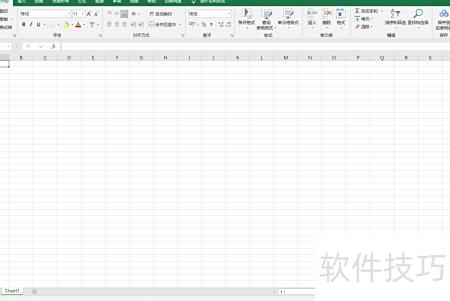
新建Excel文件,创建空白工作簿。
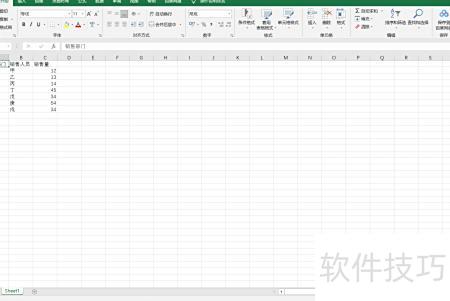
输入待分类数据,注意类别顺序。
将光标移至数据选项,点击分类汇总功能。
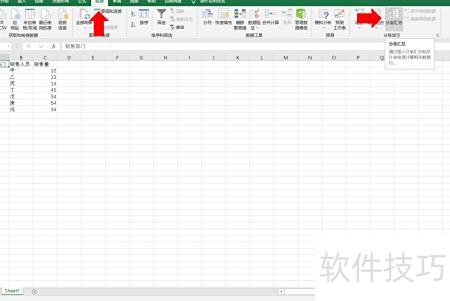
在弹出窗口中,分类字段选销售部门,汇总方式选求和,汇总选项选销售量,其余保持默认,点击确定即可。
按销售部门分类汇总已完成,点击左侧分级按钮可查看各级汇总详情。