Excel中如何删除回车?本文将为你详细介绍删除回车的操作方法,帮助你更高效地处理表格内容,提升编辑效率,希望对你有所启发。
Excel删除回车符的详细操作指南
删除回车符步骤一:台式机操作,按+,查找内容中用小键盘输入+10,然后点击即可完成。
删除回车操作步骤二:笔记本电脑用户请按+,在查找框中输入+,所示,然后点击全部替换即可完成。
隐藏回车符号的详细教程
删除回车步骤一:开启Word文档。
点击左上角文件按钮,进入文件栏目进行相关设置操作。
步骤3:打开文件后,点击左下角选项,进入Word设置界面。
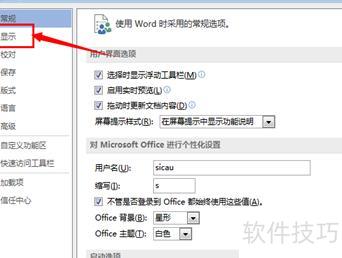
在Word选项左侧菜单中,点击第二个显示选项即可进入设置。
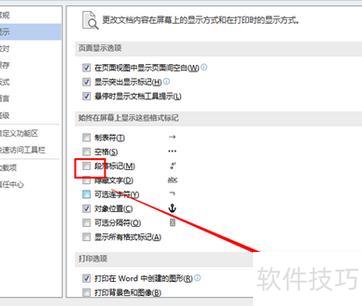
步骤5:进入显示栏目界面,找到中间的段落标记选项,取消其前的勾选,再点击下方确定按钮完成设置并关闭窗口。
步骤6:关闭设置后返回Word编辑界面,可见所有回车符已消失。
打开Word文档。
点击左上角文件按钮,进入栏目进行相关设置。
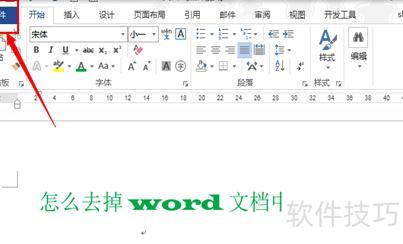
进入文件后,点击左下角选项,即可进入Word设置界面。
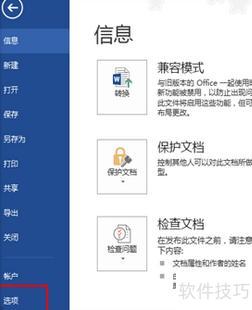
进入Word选项后,在左侧菜单栏中找到第二个显示项,点击显示按钮即可。
进入栏目显示界面,找到中间的段落标记选项,取消前面的勾选,再点击底部确定按钮完成设置并关闭窗口。
关闭设置后返回Word编辑界面,可见所有回车符均已消失。
在Excel中删除回车符,可利用查找替换功能完成,具体操作步骤如下:
打开Excel,选中需清除回车符的单元格或区域即可。
在Excel菜单栏中选择开始选项卡。
在编辑组中点击查找和替换,即可弹出相应对话框。
在查找框中输入回车符,可按Ctrl+J键实现,此时将显示为一个小节号样式的符号。
将替换框留空即可。
点击替换全部按钮,Excel将自动查找并删除文档中的所有回车符。
7. 关闭查找与替换窗口。
回车符已从选定单元格或区域中清除。
若要在删除回车符后保留换行符,可在步骤4中输入Ctrl+Shift+J以表示换行。
希望这些方法能帮到你,如有疑问欢迎随时提问。