可选用以下方法:
若要精确选择规整的N行M列区域,可在表格左上方的名称框中直接输入对应单元格范围,例如输入A1:CK1000后按回车,即可快速选中该区域。
如果不是第一种情况,可逐列进行选择。例如要选定A1:A20、B10:B80、C100:C200区域,先在名称框中输入A1:A20后回车;接着输入B10:B80,再按Ctrl+回车;之后同样操作输入C100:C200并按Ctrl+回车,即可连续选中多个不相邻的区域。
3、针对特定条件的区域选择,可使用定位功能。按F5打开定位对话框,点击定位条件,然后选择相应条件进行筛选选取。
此外,还可通过直接操作选取区域:选取连续区域时,按住SHIFT键并拖动鼠标左键;选取不连续区域时,按住CTRL键后拖动鼠标即可完成选择。
以Excel 2010为例,设计步骤如下:
打开Excel,加载需编辑的文件。
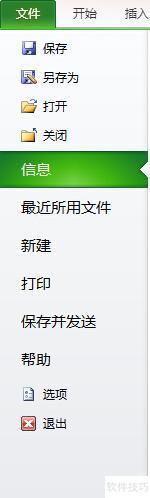
点击文件,选择选项命令。
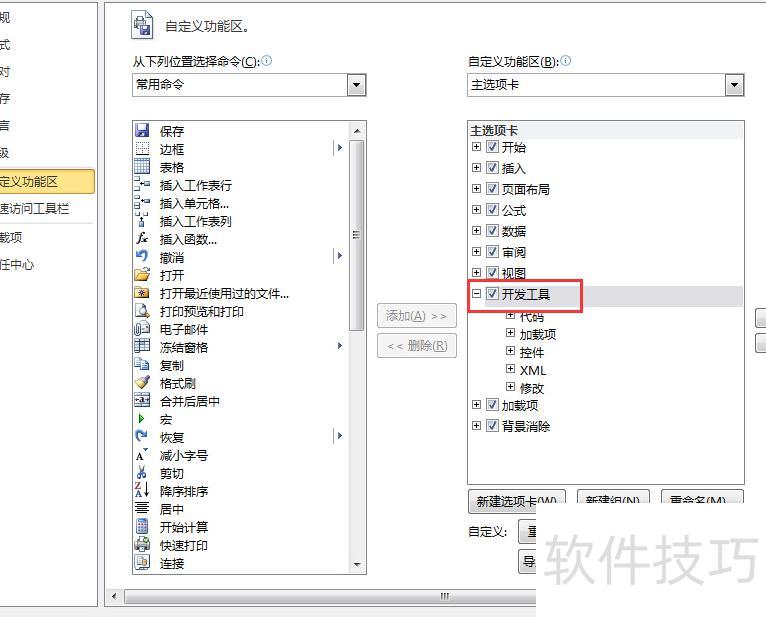
在Excel选项中,选择自定义功能区,勾选右侧开发工具,然后点击确定。
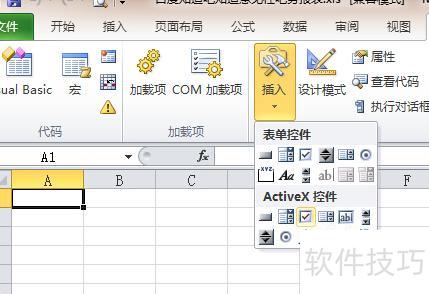
进入开发工具选项卡,选择插入,从弹出菜单中选取ActiveX控件中的复选框。
在单元格内拖动可创建复选框。

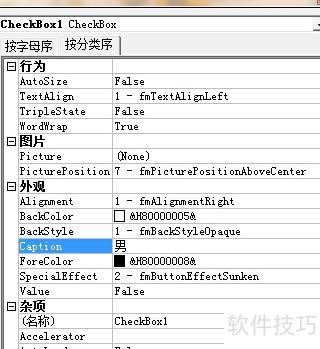
右键点击复选框,选择属性选项。
在属性对话框中修改Caption属性的值。
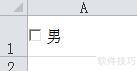
8、效果如下图:
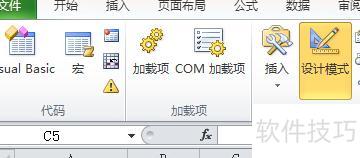
点击已按设计模式按钮退出
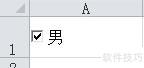
勾选复选框即可完成选择。
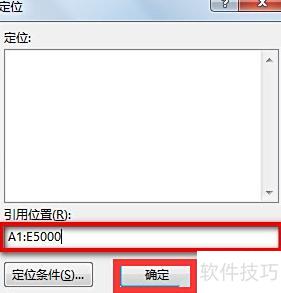
第一种方法:
按下Ctrl+G打开定位窗口,在引用位置输入A1:E5000,确认即可完成操作。
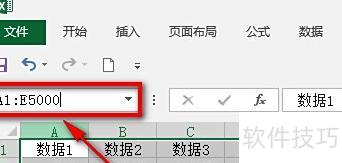
第二种方法:
在程序左上角名称框中输入A1:E5000,按回车键确认。
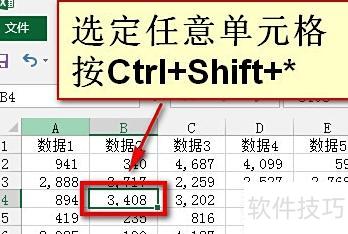
第三种方法:
选中单元格区域中的任一单元格,按下Ctrl+Shift+*,即可快速选定整个连续区域。
第四种方法:
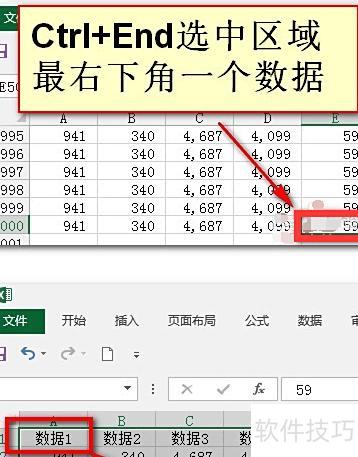
按Ctrl+End定位到最后一个单元格并选中,滚动回第一行,按住Shift点击A1,即可批量选中整个区域。