
具体操作如下:
打开Excel文件,用鼠标选中需筛选的列即可。
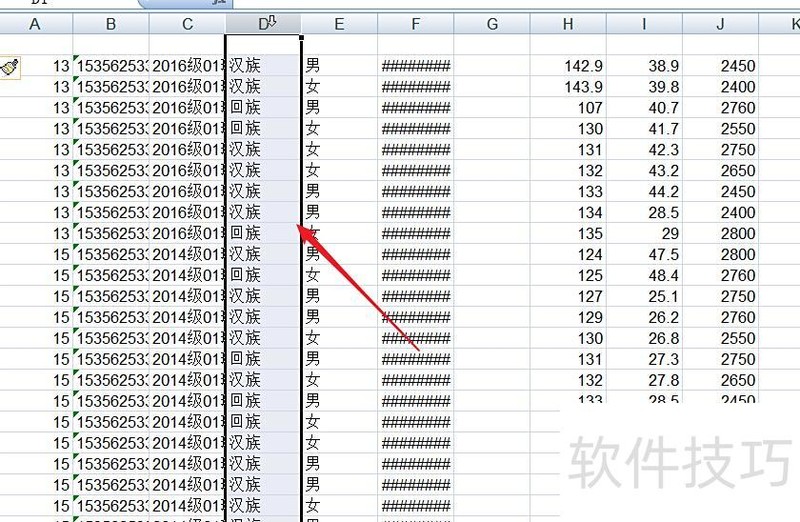
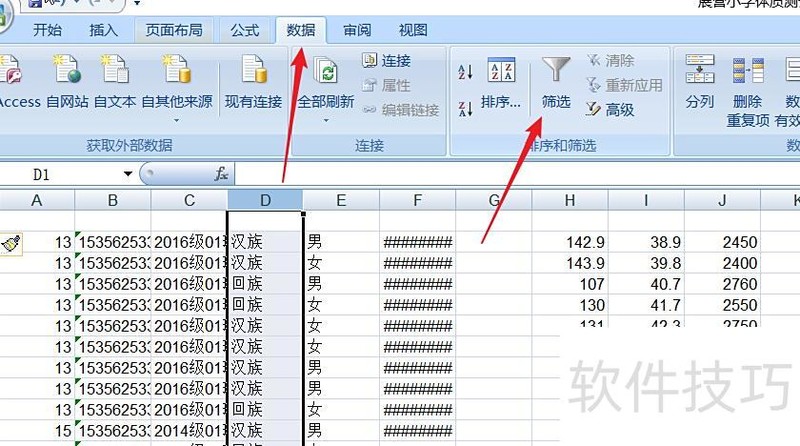
点击数据选项卡中的筛选功能。
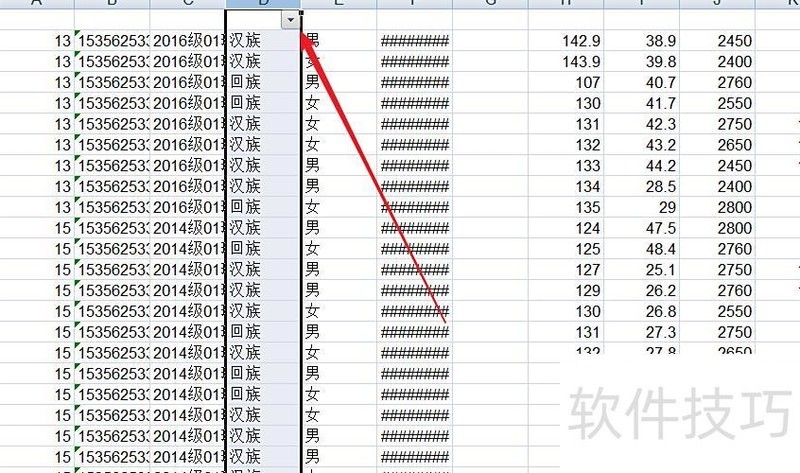
点击列前端的下拉箭头。
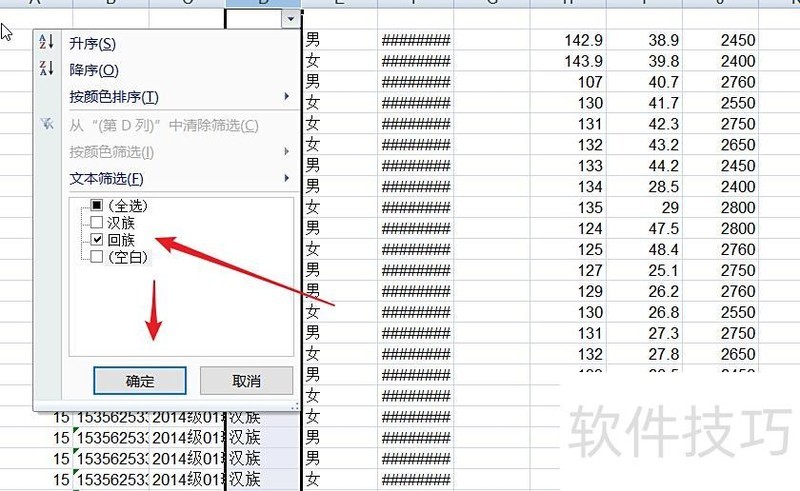
在筛选选项卡中选中目标数据,点击确定完成筛选。
所示,筛选出所需数据后,选中这些数据,点击上方颜色选项,设置为自己需要的颜色即可。
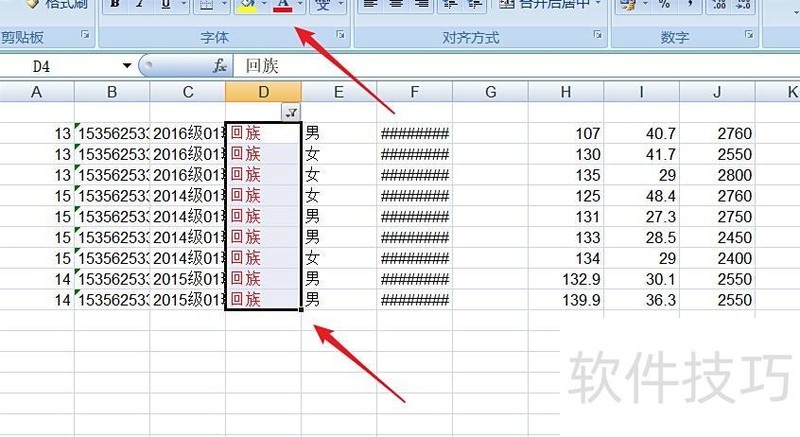
设置完毕后,点击右上角的按钮即可。
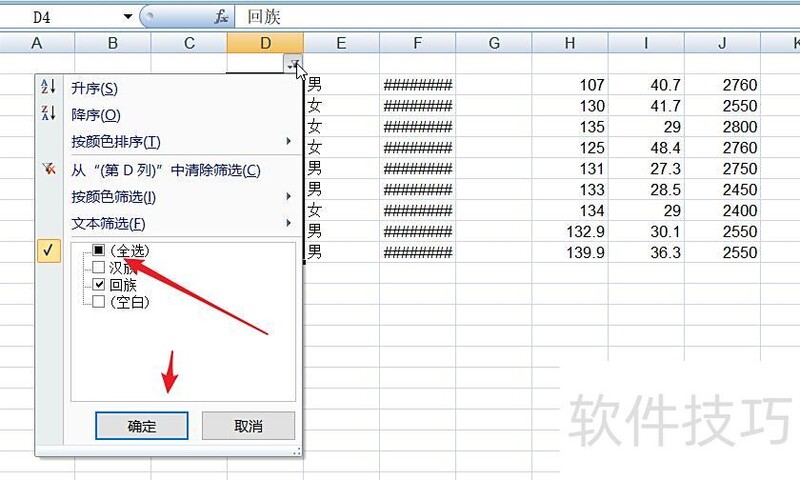
在设置页选择全部,点击确定完成操作。
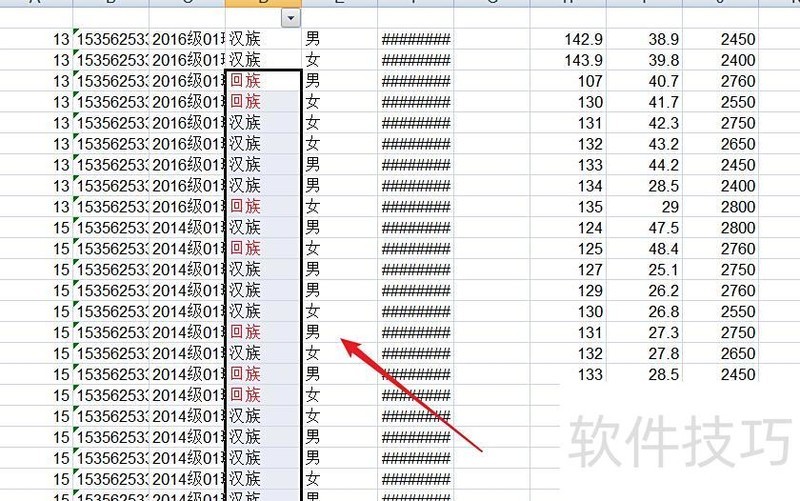
Excel筛选操作步骤如下:
设备及软件:华硕Redolbook14笔记本,Windows 11操作系统,Excel 2026版。
在Excel中选中需筛选的数据区域,用鼠标拖动完成选择。
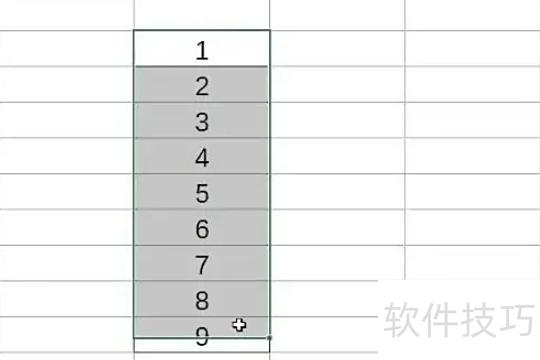
选中内容后,点击开始选项卡中的排序和筛选按钮展开。
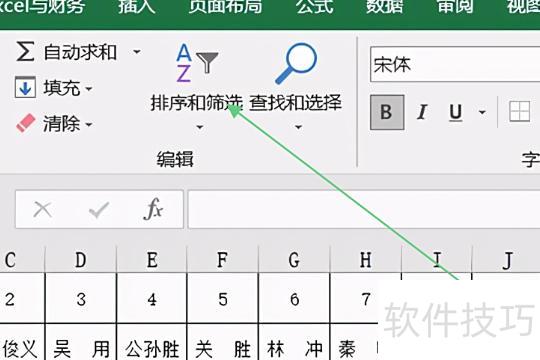
在下拉菜单中点击筛选即可选择内容。
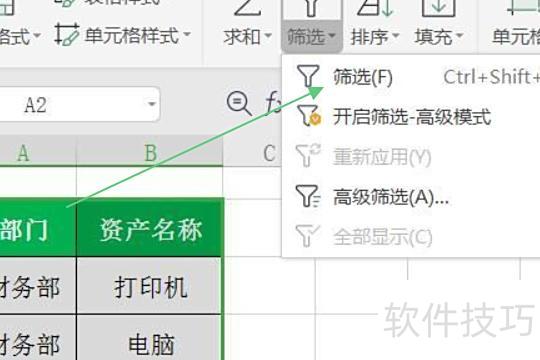
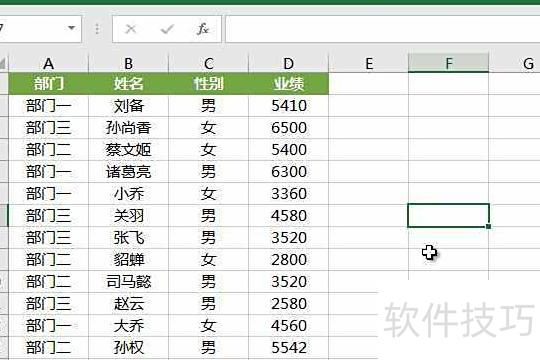
在Excel中选中需筛选的内容区域,按住鼠标左键拖动即可完成选择。
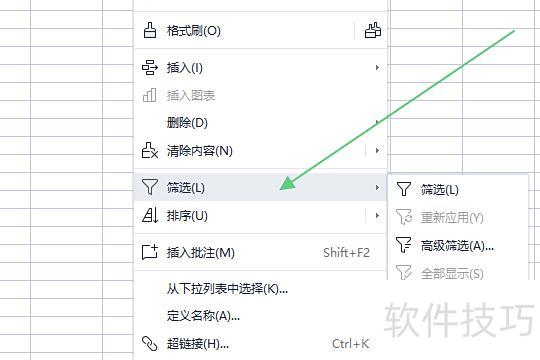
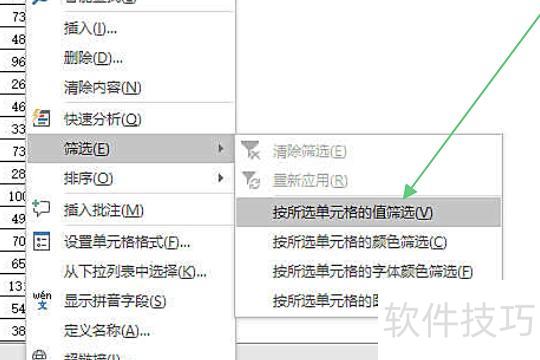
选中内容后,右键点击,从下拉菜单中选择筛选功能。
在筛选下拉菜单中选择合适条件后点击确认。
打开需筛选的Excel文件,用鼠标点击任意有数据的单元格,然后依次点击菜单栏中的数据→筛选→自动筛选,即可实现自动筛选功能。
下拉箭头:启用自动筛选后,数据列标题显示下拉箭头,点击可展开筛选菜单,每个菜单对应一个分类筛选功能。
筛选方式:通过点击数字筛选功能,可对数据量较大的表格进行指定数值或区间筛选。例如,要找出历史成绩低于85分的记录,只需点击数字筛选,选择小于并输入85,系统即可自动完成筛选操作。
4、设置条件区域:若需筛选多个类别成绩(如四门均高于80分),应在数据上方预留至少三行空白区域,用于输入分类字段及相应条件限制。
点击数据菜单中的筛选,选择高级筛选即可打开相应功能。
6、列表区域与条件区域:启用高级筛选后,可手动输入单元格范围或用鼠标选取所需区域,分别指定列表区域和条件区域。
7、结果获取:若需将筛选数据单独显示,可勾选复制到其他位置,并手动指定目标单元格即可。
点击确定,获取筛选结果






















