
PPT中添加文字有两种方式
方法一:通过现有文本框添加文字内容。
幻灯片中的文本框用于输入文字,不同版式提供的文本框数量不同,所示的版式仅包含两个文本框。
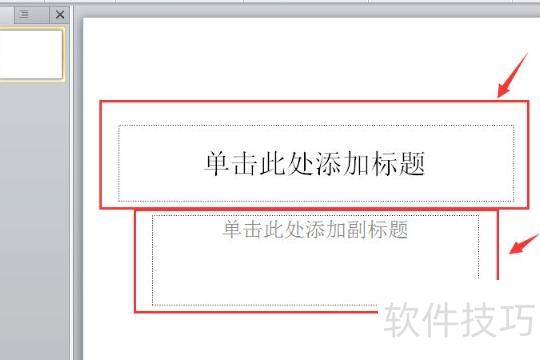
将光标移至目标文本框并单击,激活后框内会出现闪烁的光标。
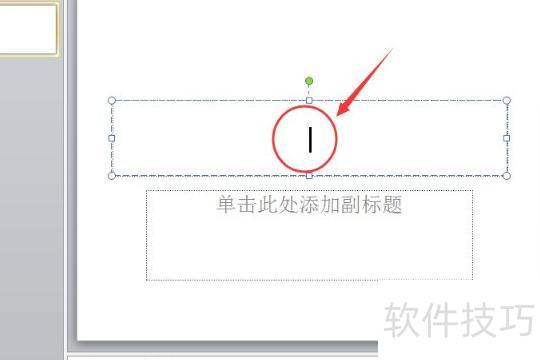
启动输入法,输入所需文字,完成后点击文本框外任意位置,即可完成输入。
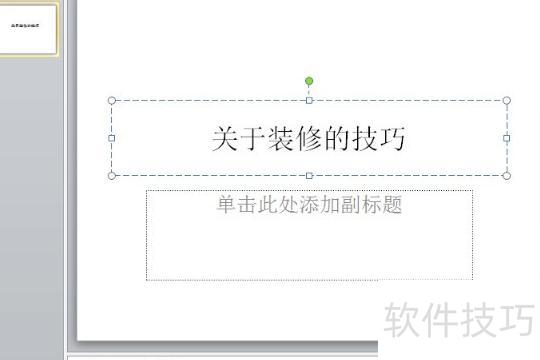
方法二:插入文本框方式。
当幻灯片中的文本框无法满足需求时,用户可自行插入新的文本框。例如,当前幻灯片仅有两个文本框,若需在左上角添加一行文字,则必须手动插入一个新文本框以实现内容补充。
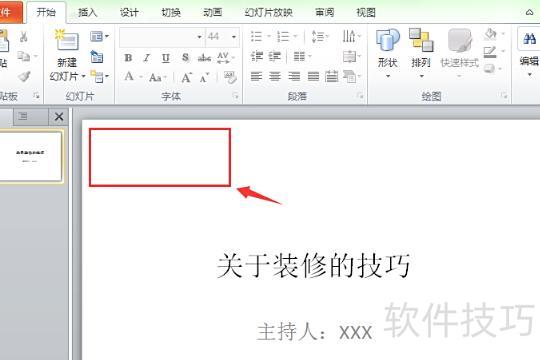
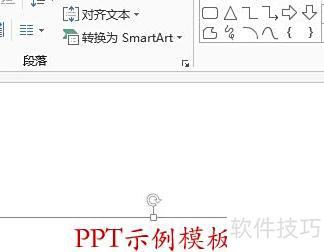
点击开始菜单,然后选择工具栏中的形状按钮。
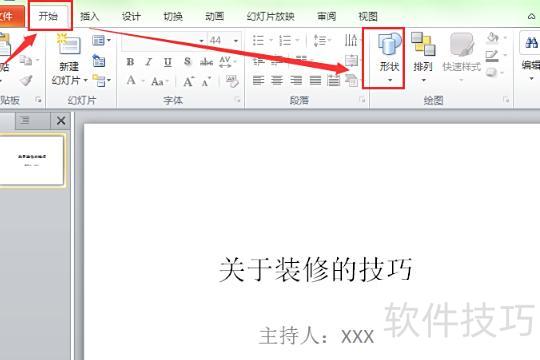
从下拉菜单中选择一个文本框类型。
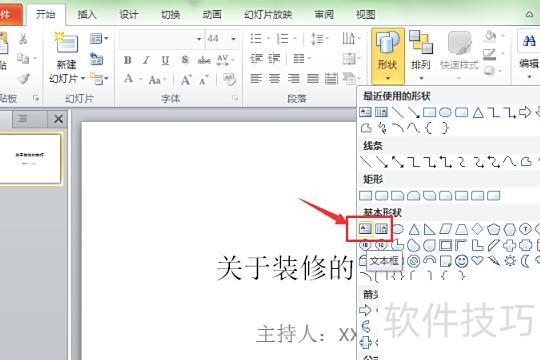
在幻灯片中需输入文字的位置,拖动创建一个文本框。
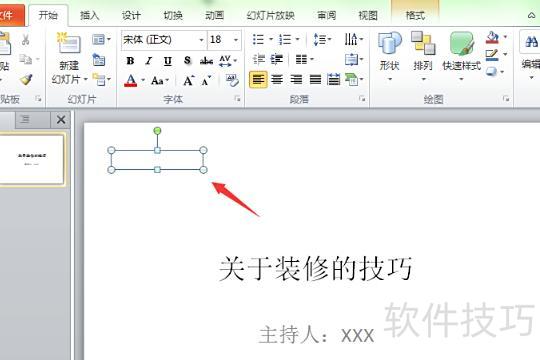
启动输入法,直接输入文字即可。
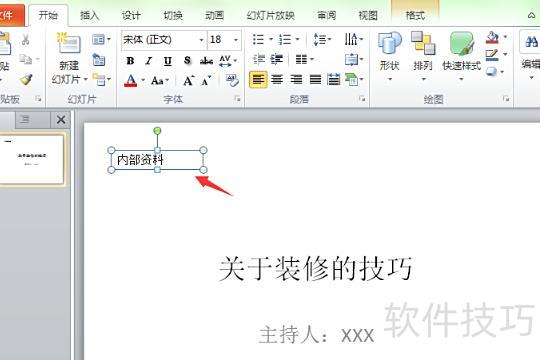
打开PPT后,用鼠标左键选中目标图片,点击上方工具栏的插入→文字框,按住左键在页面拖动创建文字框,随后在框内输入所需文字即可完成添加。
将图片嵌入文字中的方法(类似PS效果)如下:首先打开PPT,点击→→;然后在幻灯片中输入文字,并设置好字体、字号等格式,调整至合适样式。
打开PPT软件,新建空白文档。在工具栏依次选择插入→图片→来自文件,插入所需图片。接着点击工具栏中的文本框按钮,准备添加文字内容。
打开需将图片嵌入文字的PPT,点击菜单栏中的插入—艺术字,选择一种样式后,在幻灯片指定位置单击左键,调出文本框,随后在框内输入所需的文字内容即可完成添加。
在PPT中为图片添加文字说明的方法:首先打开幻灯片,点击插入选项,选择图片。接着将事先下载好的图片保存至桌面,在插入界面中浏览并选中桌面上的图片,完成插入后即可添加文字说明。
方法如下
打开电脑上的PPT软件,跳过模板页面,新建空白演示文稿,进入编辑界面开始操作。
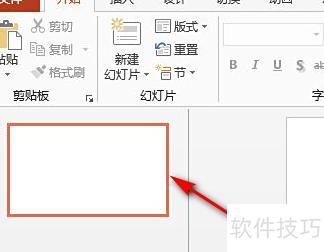
在顶部功能区点击插入,再选择文本框即可。
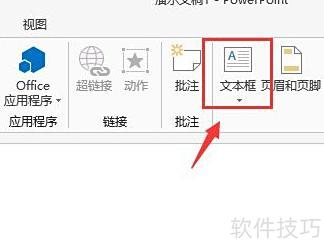
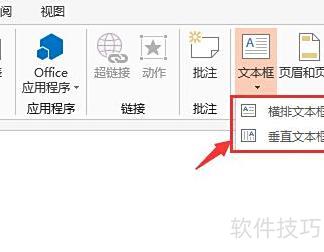
根据PPT展示需求,选择合适的横排或垂直文本框,并拖动至所需位置。
将鼠标移入文本框,输入所需文字,并设置合适的字体、字号和颜色。
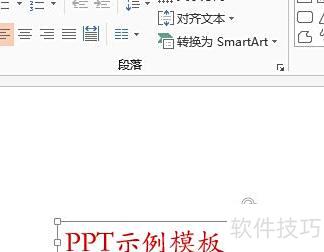
点击段落中的居中按钮,使文本框内文字居中对齐,再将其拖动到合适位置即可完成。
常用快捷键
Ctrl + A:全选当前页面或文本框中的所有内容。
Ctrl + C:复制内容
按Ctrl+P可打开打印对话框
Ctrl + S:保存文件快捷键
Ctrl + V:执行粘贴操作
Ctrl + X:剪切选中内容
Ctrl + Z:撤销上一步操作
F5:开始完整的幻灯片播放
Shift + F5:从当前页开始播放幻灯片
Shift + Ctrl + Home:在当前文本框内,选中光标位置至开头的所有内容。
Shift + Ctrl + End:在当前文本框内,选中光标位置至末尾的全部内容。






















