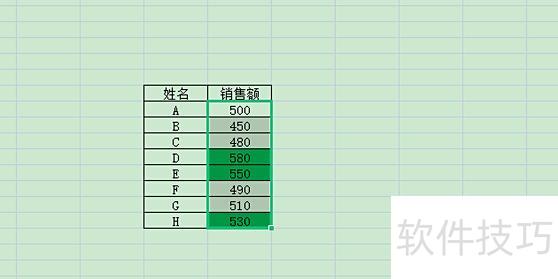
在Excel中,经常制作数据表格的人对条件格式并不陌生。它是指当单元格满足特定条件时,自动以醒目的方式标记,如改变字体或背景颜色等。这一功能非常实用,能有效提升数据的可视化效果,值得我们掌握和运用。
在Excel 2007中设置条件格式的方法如下:首先打开Excel程序,选中需要设置格式的单元格区域。接着点击开始选项卡,在样式组中找到条件格式,然后选择突出显示单元格规则。在下拉菜单中点击小于命令,弹出设置对话框后输入数值70,并选择相应的格式样式。确认后,所有总分低于70分的单元格将自动被高亮显示,便于快速识别低分数据。
条件格式3:弹出大于对话框,在文本框中输入数值70,设定对超过该值的单元格进行格式设置。
在Excel 2003中设置条件格式时,首先打开程序,然后选中需要设置的单元格区域。接着点击菜单栏中的格式选项,选择其中的条件格式,系统将弹出相应的设置对话框。在该对话框中,可根据实际需求设定条件及对应的格式样式,完成个性化设置。操作简便,效果直观,所示。
条件格式的设置方法其实很简单。在制作数据表格时,合理运用条件格式能让数据更清晰直观。如果你经常使用Excel,建议掌握这一实用功能,提升工作效率与表格可读性。
Excel筛选条件设置步骤如下所示:
设备:机械革命S3 Pro笔记本,系统Windows10,软件Excel2026。
打开Excel,选中要处理的数据区域。
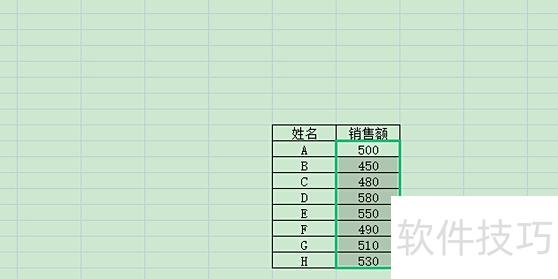
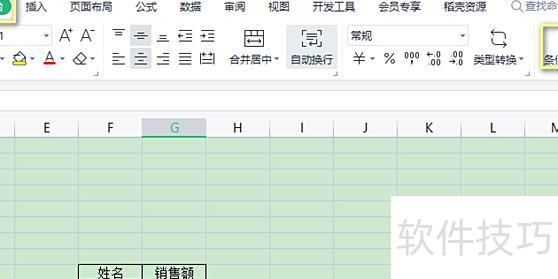
点击开始菜单里的条件格式功能。
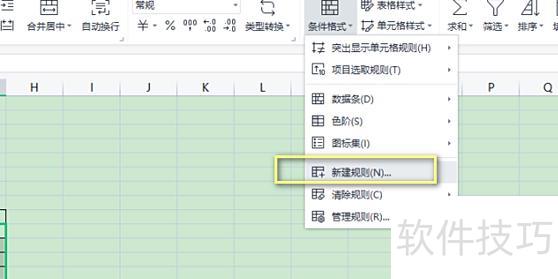
点击新建规则按钮。
点击只为包含以下内容的单元格设置格式选项。
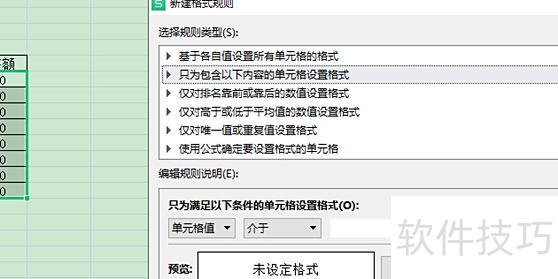
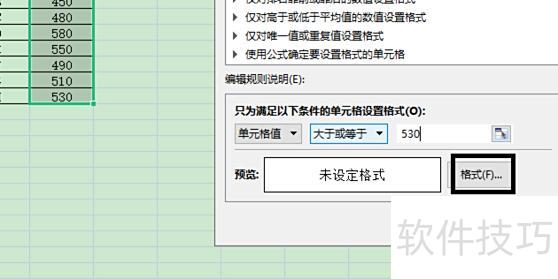
设置单元格数值不小于530后,点击格式选项。
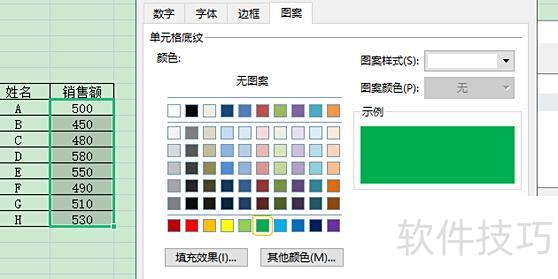
接着在图案选项里选一种颜色,比如绿色,然后点击确定即可。
返回上一页面并点击确认按钮。
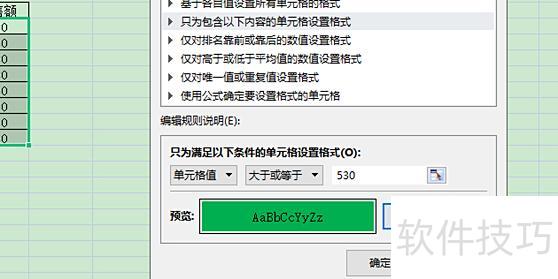
完成条件筛选操作。