将图片数据导入Excel,可采用以下方法操作。
打开Excel新建工作表,手动查看图像内容,逐一将数据输入对应单元格。
若图片中包含大量文字内容,可借助文字识别工具(OCR)将文本自动提取并导入Excel。目前市面上有多种在线和离线OCR工具可供选用,例如Adobe Acrobat、Microsoft Office Lens等。这些工具能够从扫描件或图像中精准识别文字,并支持将提取结果保存为TXT、PDF或Word等格式,便于后续编辑与整理,极大提升了处理图文信息的效率,尤其适用于需要将纸质文档电子化的场景。
挑选一款OCR工具,下载并完成安装。
利用OCR工具导入需要识别的图片文件。
每页均需核对检测结果,确保准确完整。
将提取的文字复制并粘贴至Excel相应单元格中。
3. 数据处理软件:当图像为二维表格、化学结构式等特定格式时,可借助专业数据处理工具(如Adobe Acrobat Pro DC、Abbyy FineReader等)。这类软件通常配备高精度的识别引擎与智能分析功能,只需框选目标区域,即可快速将图像内容准确转换为PVT、XLSX、XML或TEX等多种结构化数据格式,大幅提升信息提取效率与准确性。
请注意:
使用OCR工具时,务必核对识别结果的准确性,并依需进行必要的修改与调整。
对于格式复杂的文件或图片,手动录入数据往往更为准确可靠。
Excel不支持直接粘贴图片,只能通过插入功能将图片添加到工作表中。
将图片插入Excel的操作步骤如下所示:
首先打开电脑上的Excel软件,再打开需要插入图片的目标文档。
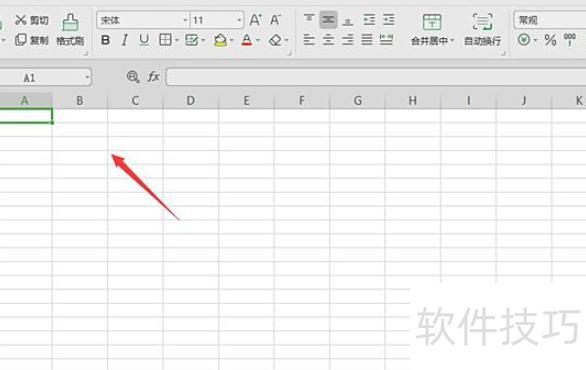
首先点击目标单元格,然后在菜单栏选择插入选项卡,接着点击图片,在弹出的对话框中选择来自文件,最后从本地文件中选取要插入的图片即可。

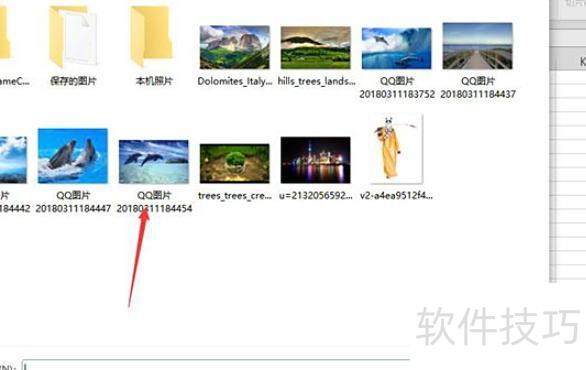
随后将弹出图片选择界面,点击需粘贴的图片文件,再点击底部打开按钮即可。
返回文档页面,可见所选图片已出现在指定单元格内。

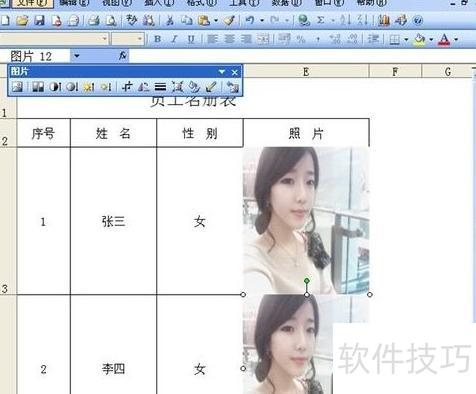
例如,要在下表的照片栏中插入每位员工的个人照片。
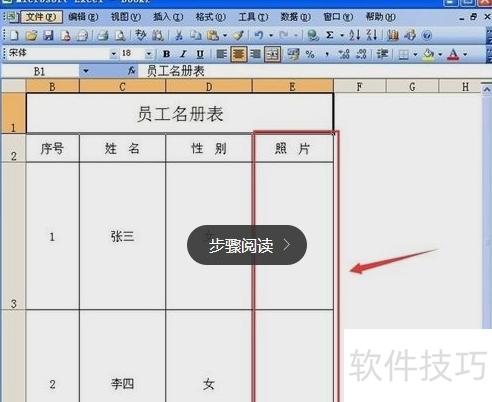
单击选中需插入图片的单元格,例如E3。
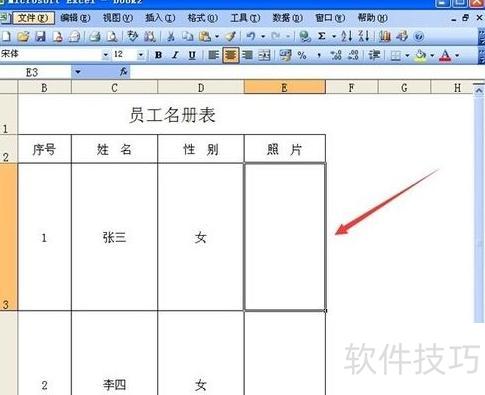
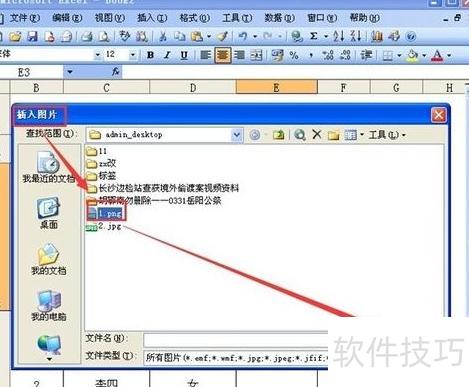
依次选择插入菜单,点击图片,再选来自文件。
在插入图片窗口中选择所需图片,点击插入按钮完成操作。
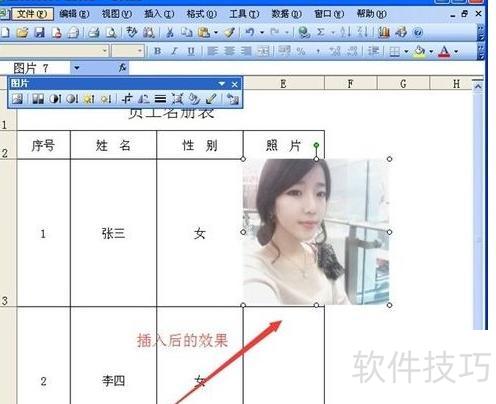
在Excel中拖动图片的控制点,调整其大小,使其边缘与单元格边框对齐。
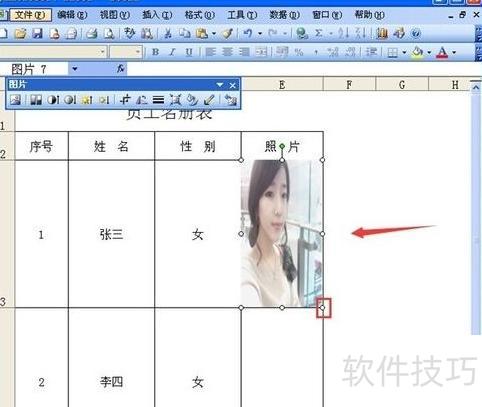
双击图片打开设置图片格式,在属性页中选择大小和位置随单元格变化。
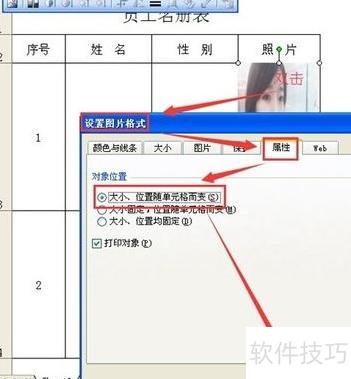
设置完成后,调整单元格大小,照片自动适配。

若为Excel 2003,其他单元格插入图片需重复上述操作步骤。
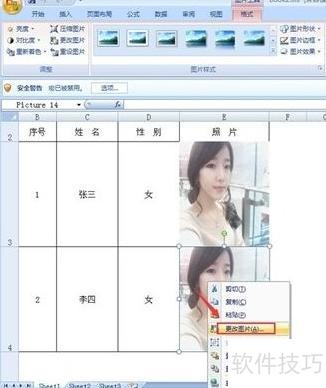
若使用Excel 2007或2010,可先复制已设置好的图片并粘贴,待全部复制完成后,在图片上点击右键,从弹出的菜单中选择更改图片,随后将图片替换为所需图片即可完成操作。