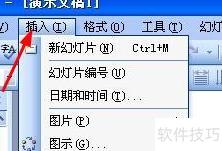
打开PowerPoint,选择插入菜单中的幻灯片编号功能。
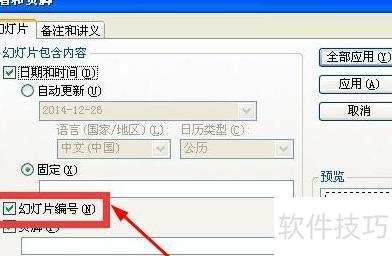
进入页眉和页脚设置,勾选幻灯片编号,然后点击全部应用完成操作。
我们可通过视图菜单打开页眉和页脚设置窗口,此时幻灯片右下角将显示页码。但通常首页不需要添加页码。为避免首页出现页码,可在该设置窗口中勾选标题幻灯片中不显示选项,这样首页就不会显示页码,而其余页面则正常显示,既保持整体统一性,又满足实际排版需求,操作简便且效果清晰。
许多人以为PPT页码只能设在右下角。
在插入菜单里点击幻灯片编号选项。
在页眉和页脚窗口中勾选幻灯片编号,所示。
此时幻灯片右下角将显示页码。
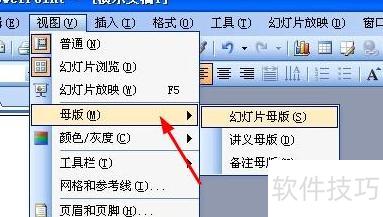
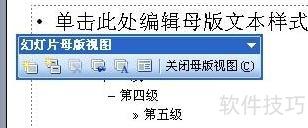
在视图菜单中选择母版→幻灯片母版。
按住SHIFT键再点击左下角普通视图按钮即可。
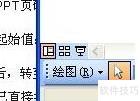
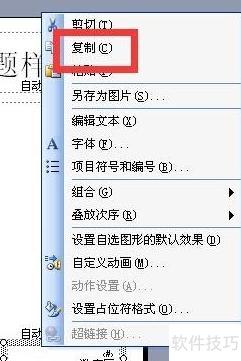
进入幻灯片母版,选中数字文本框,按Ctrl+C复制。
点击关闭母版视图按钮,或选择左下角的普通视图即可返回正常编辑界面。
切换至普通视图,按Ctrl+V将之前复制的母版文本框粘贴进来。
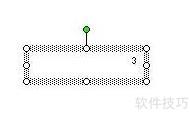
此文本框可自动显示当前页码,粘贴至任意幻灯片均适用。
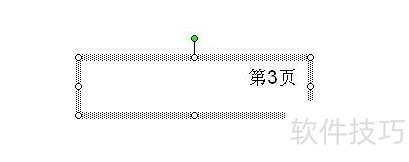
所示,在页码前后添加第和页字样。
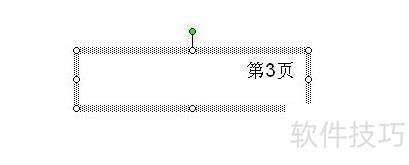
该文本框可复制到任意幻灯片,用于显示当前页码。