我是桃大喵学习记,点击右上角关注,每日为你奉上实用的职场办公软件技巧!
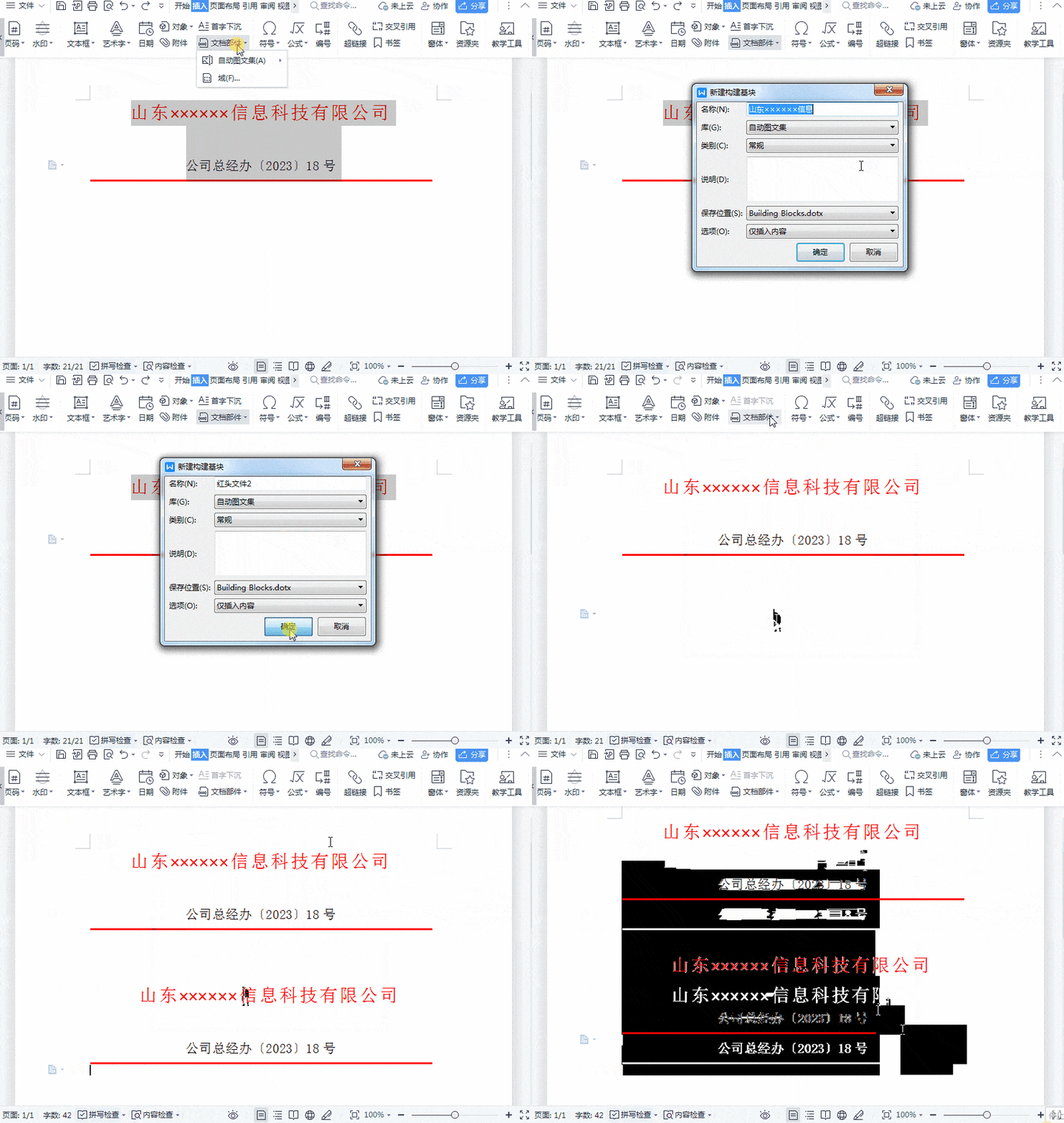
工作中常需制作公司红头文件,每次重复操作费时费力。其实,可将已设计好的红头文件格式保存至文档部件中的自动图文集,方便后续快速调用。以后只需一键插入,即可生成标准红头文件,省时高效,大幅提升办公效率,让同事纷纷点赞。
第一步:设置红头文件的表头格式
新建一个空白Word文档,输入红头文件的公司名称山东××××××信息科技有限公司,效果所示。
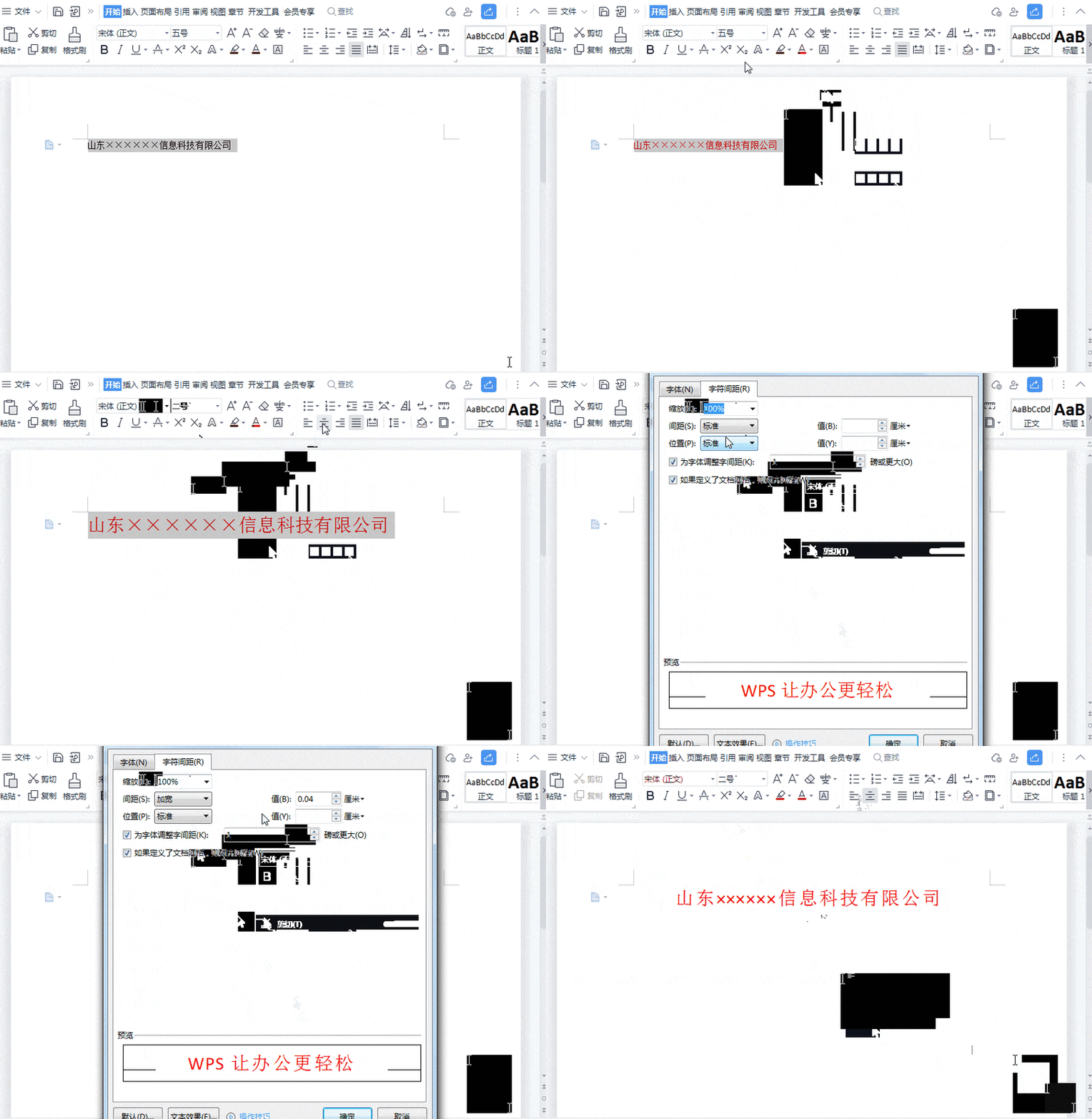
将字体设置为宋体,字号为二号,颜色设为红色,文字居中对齐。选中文字后右键选择字体,在弹出的对话框中进入字符间距选项卡,将间距设置为加宽,数值调整为0.04厘米(可根据实际效果微调)。
第二步:设置红头文件的副标题
红头文件的副标题指位于公司名称下方的发文字号,是文件的第二个关键要素,由发文机关代字、年份和序号构成,通常置于公司名称下空两行处,居中排列。
在公司名称下方输入公司总经办〔2026〕18号字样,格式所示。
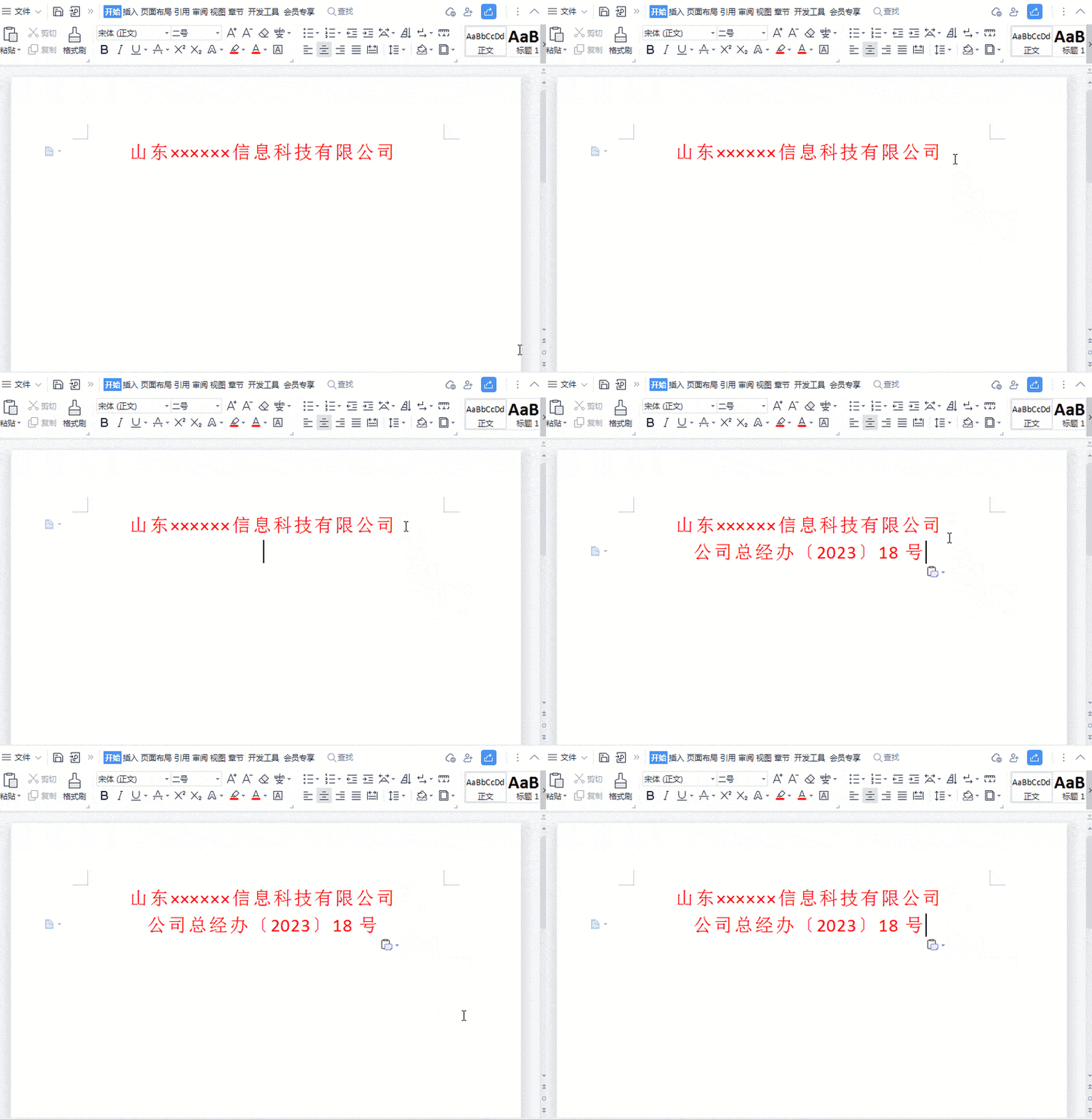
将字体颜色设为黑色,字体选宋体,字号选三号,文字居中。选中文字后右键点击字体,在弹出窗口的字符间距中将间距调整为标准即可。
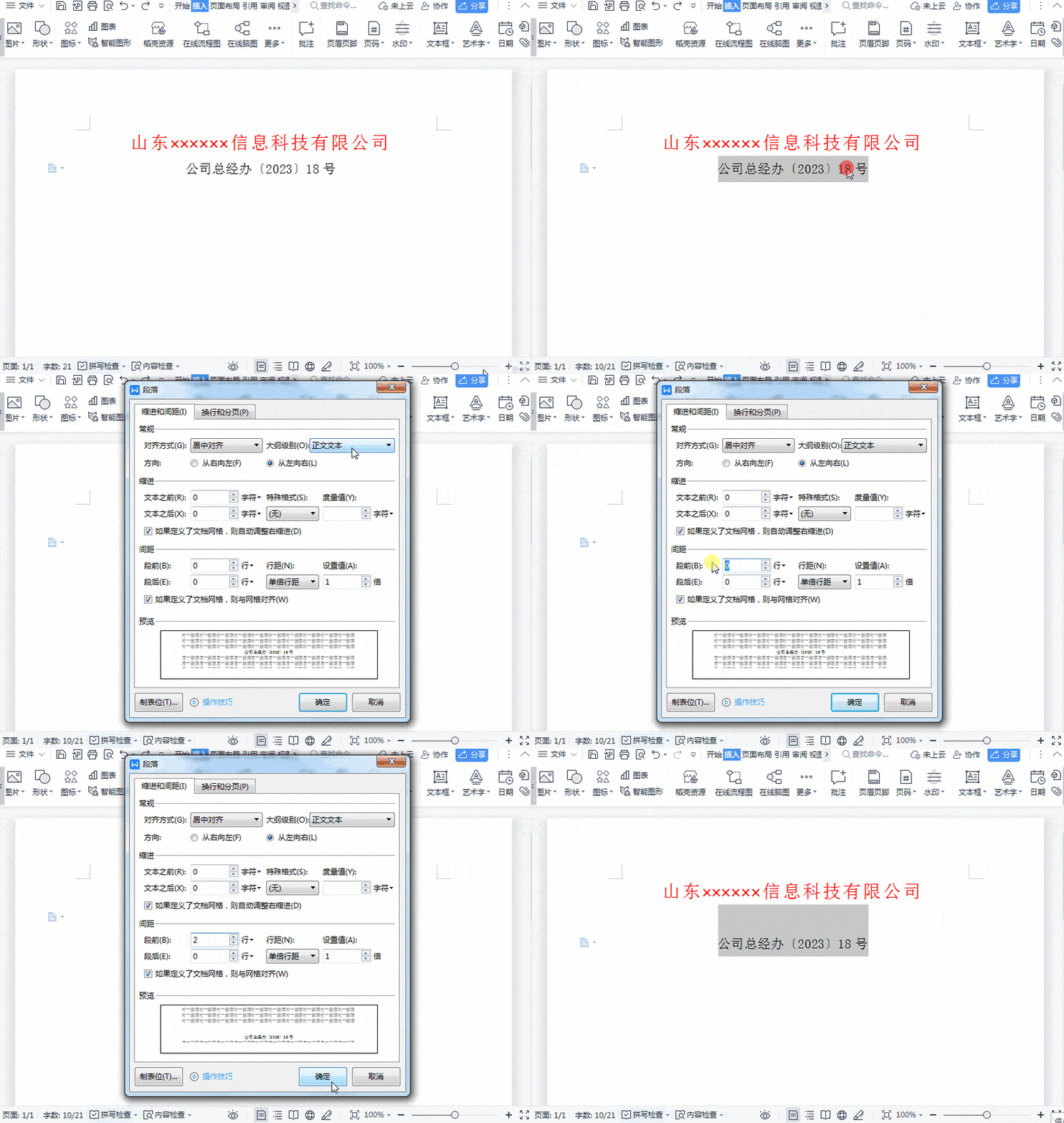
选中副标题,右键选择段落,将段前间距设为2,操作所示。
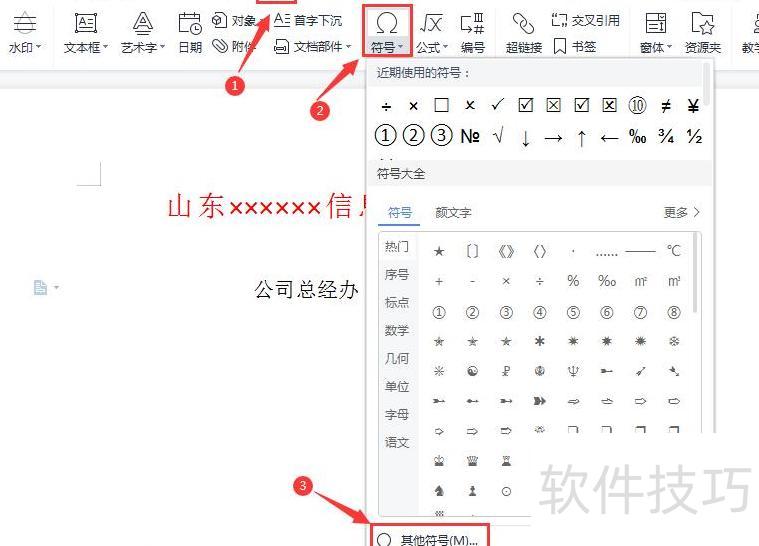
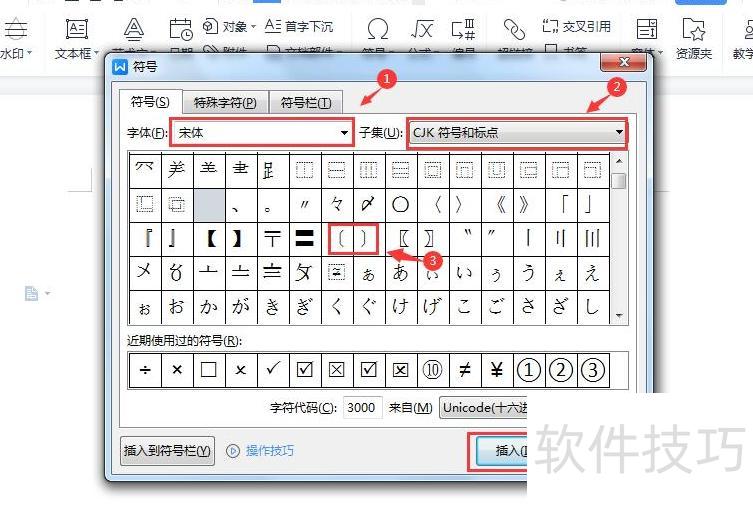
重点介绍六角括号的插入方法
点击→→,字体选宋体,子集选CJK符号和标点,在列表中找到六角括号并插入即可。
第三步:添加红色下划线标记
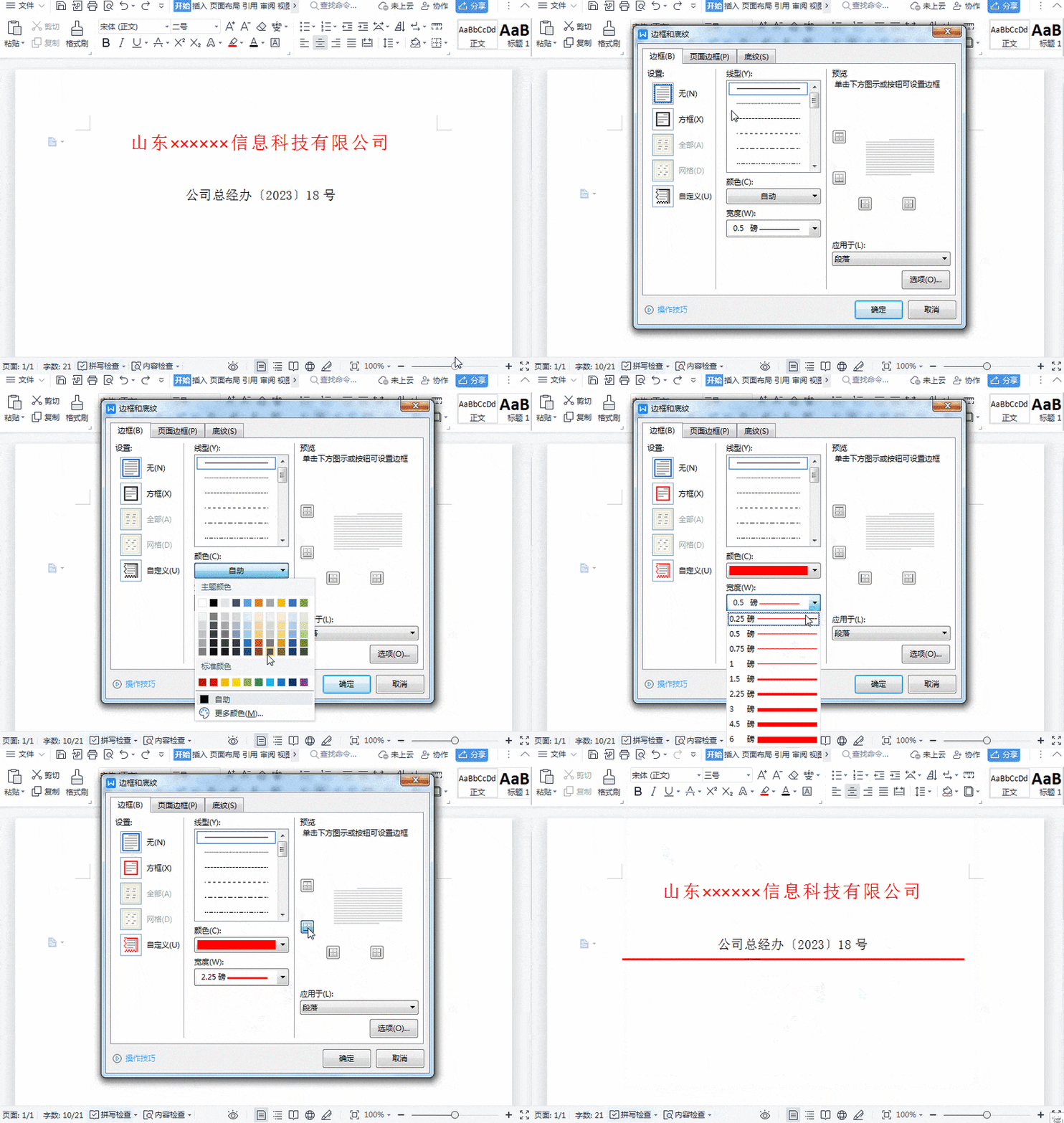
选中副标题,点击开始选项卡中的边框,再选择边框和底纹进行设置。
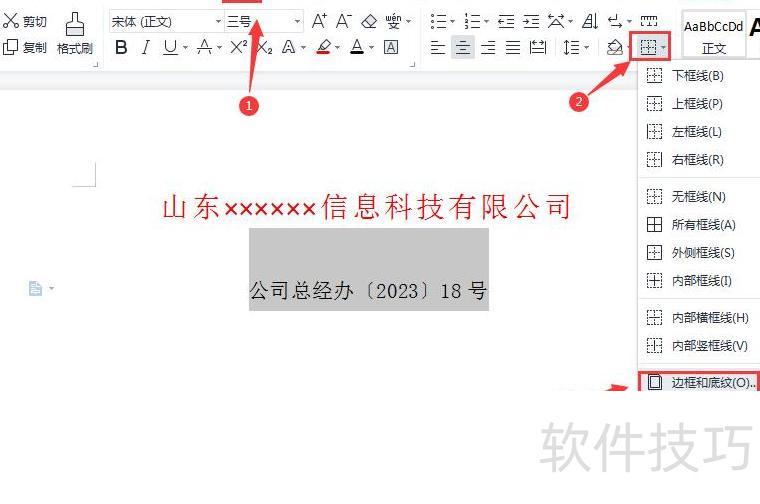
在弹出的边框和底纹设置窗口中,
设置为无边框模式
“线型”选择实线
“颜色”选择红色
选择宽度为2.25磅
点击下方边框
将制作好的红头文件保存为模板,便于自动生成并重复使用。
首先选中已制作好的红头文件中的全部文字,所示。
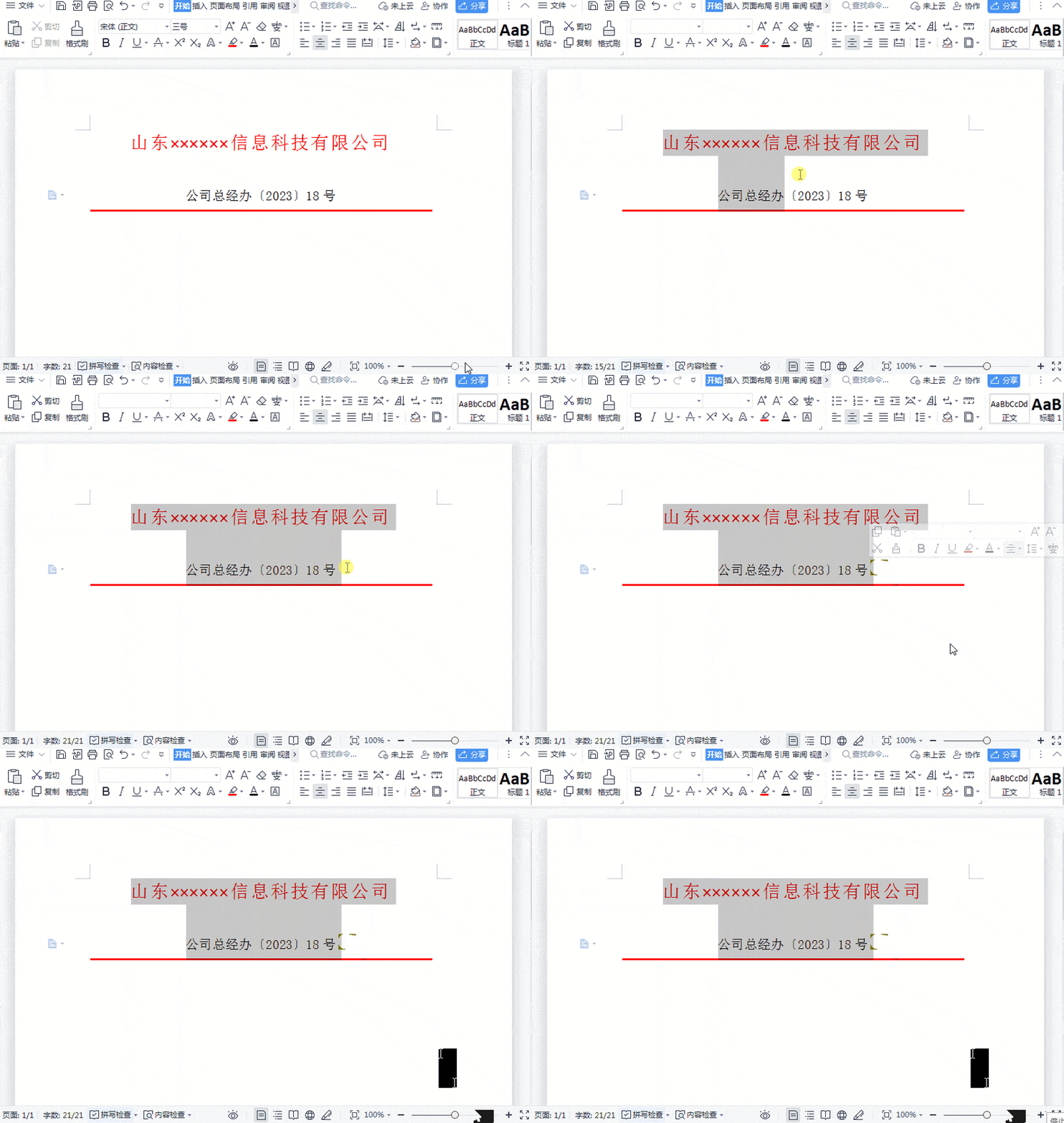
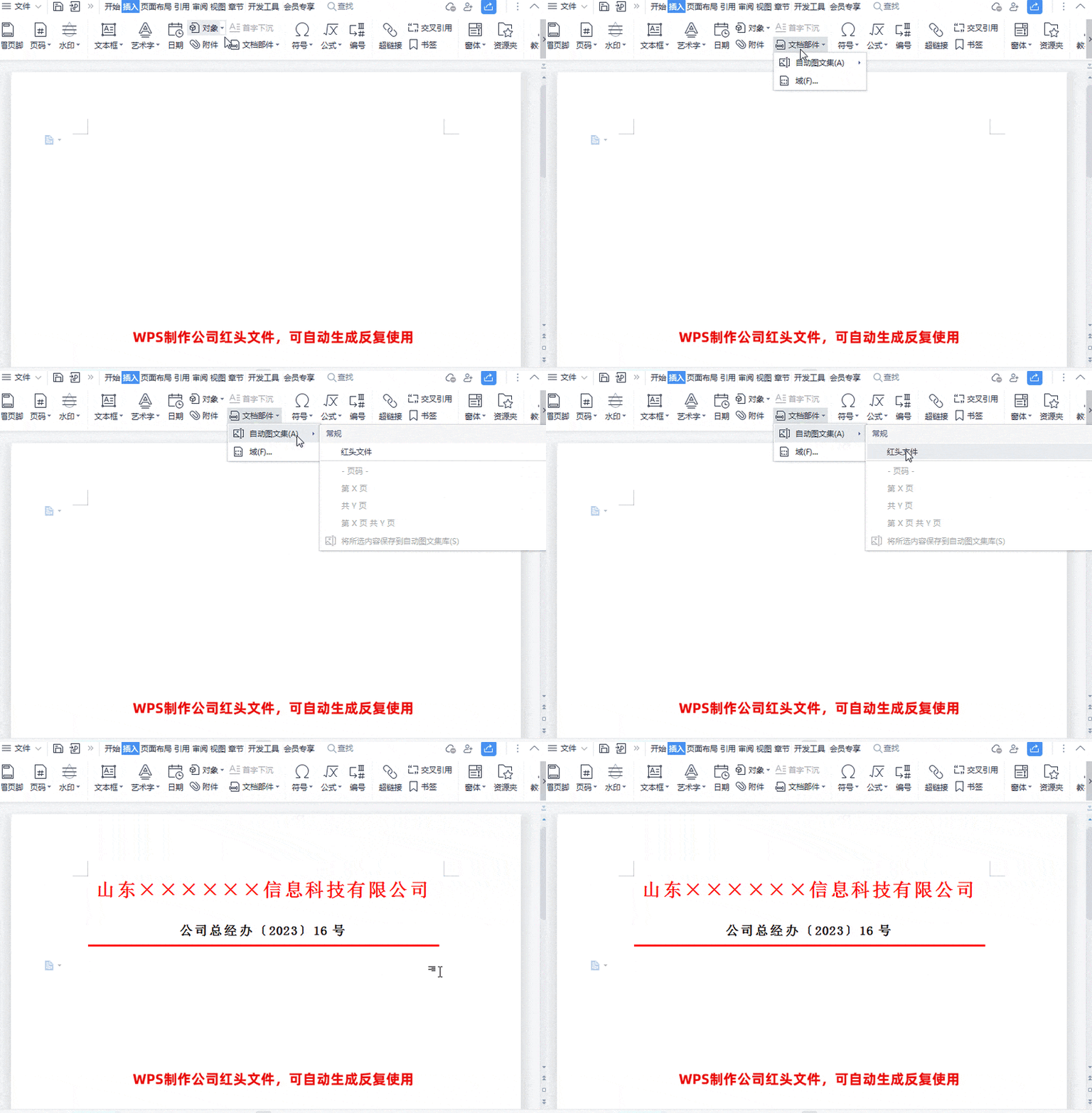
点击→→,选择已保存的红头文件2即可插入,方便下次直接调用。