
PPT中插入图表的步骤如下。
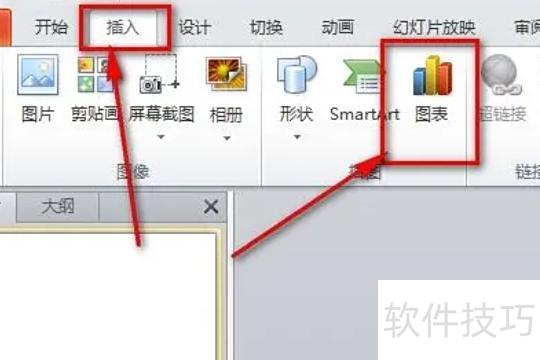
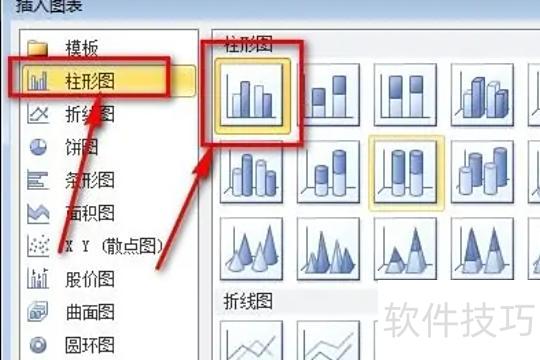
第一步:插入图表。新建或打开PPT文件,添加幻灯片后点击插入选项卡,选择图表,在弹出的对话框中挑选合适模板,确认即可完成图表插入。
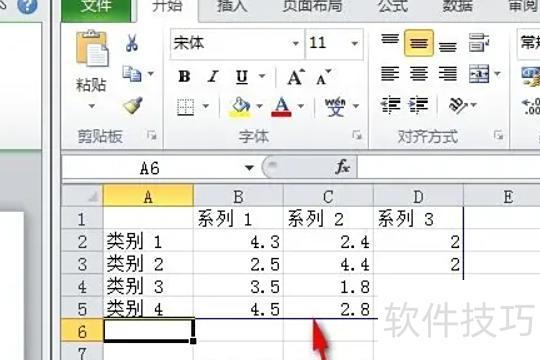
第二步:编辑数据。插入图表后,系统会自动打开Excel表格,可在此输入或粘贴需要生成图表的数据。如需修改,可在图表工具下的设计选项卡中点击编辑数据,重新打开表格进行调整。
第三步:调整字体。选中图表文字,右键点击,选择字体选项,即可设置字体样式、颜色等参数。
第四步:修改图表类型。选中图表后右键,点击更改系列图表类型,在弹出窗口中选择所需样式,确认即可完成更改。
第五步:修改图例颜色。选中图表后,在图表工具的格式选项中,通过形状样式里的形状填充调整图例颜色。
第六步:调整坐标轴。选中图表后,在图表工具的布局选项卡中,通过坐标轴子菜单修改坐标轴及网格线显示,利用标签子菜单设置图表标题、坐标轴标题和图例等元素,完善图表信息展示。
初学软件难免遇到问题,但只要静下心来夯实基础,后续学习便会顺畅许多。
制作PPT图表步骤如下:
设备为联想威6笔记本,系统Windows 10 20H2,使用Microsoft PowerPoint 2010制作。
首先启动电脑,找到并打开Microsoft PowerPoint 2010程序。
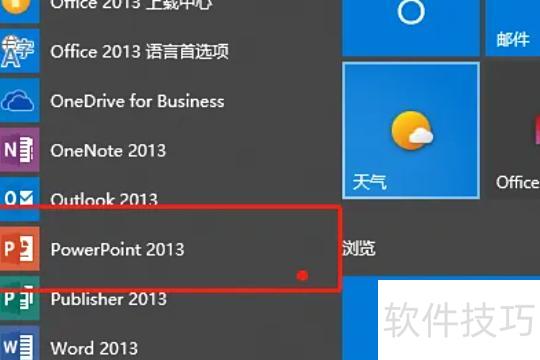
双击图标启动软件,界面所示。
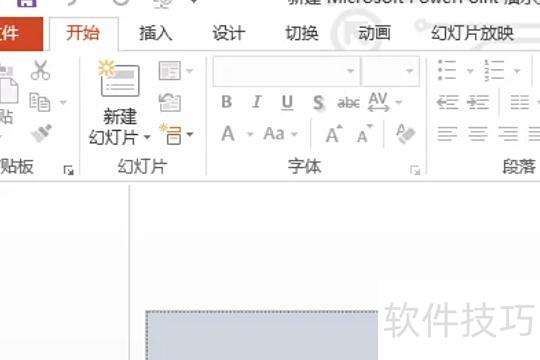
打开PPT,点击插入菜单中的图表选项。
在弹出的图表菜单中,选择柱形图的一种类型,点击确定即可。
随后,PPT中将插入一张图表,同时自动生成对应的Excel表格。
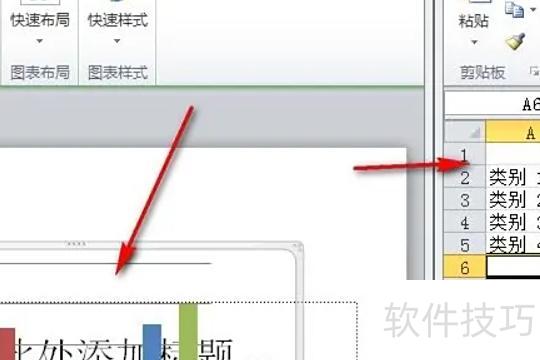
所示为对应的Excel表格,只需将其中数据替换为自己的信息即可。
适合PPT的插图如下所示:
适用于PPT的简约小插图,所示。
适合PPT使用的简洁小插图,如示例所示。
适用于PPT的简约小插图,所示。
适合PPT使用的简约小插图,如示例所示。
适合PPT使用的简约小插图,如示例所示。
适用于PPT的简约小插图,所示。
适合PPT的简约小插图,所示。
适合PPT使用的简约小插图,如示例所示。
PPT插入插画步骤如下:
使用Office或WPS电脑软件,并准备好需插入的图片。
打开PPT文件。
点击下图中的插入按钮。
点击图中所示位置即可。
在弹窗中点击分页插图。
选择所需图片,点击确定,即可成功插入分页插图。






















