在Excel中处理大数值时,为便于识别,常需调整单位。本文将介绍如何将数字转换为以万元为单位的显示方式,帮助用户更直观地查看数据。只需简单操作,即可实现数值的单位转换,提升表格可读性。
Excel中数字转万元方法
先在表格里输入数据。
右键点击该单元格,即可弹出菜单选项。
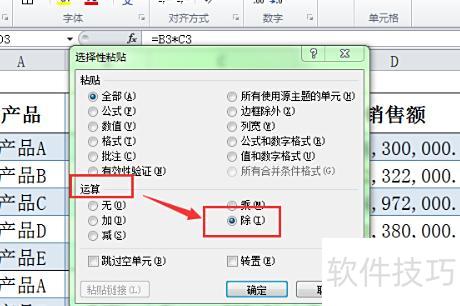
在菜单运算中选择除操作。
选中该数值,右键点击后选择设置单元格格式。
点击数字选项,将小数位数设为2,确认即可。
在Excel中,选中数据后设置单元格格式为0!.0,以万为单位显示。
打开需转换单位的工作表。
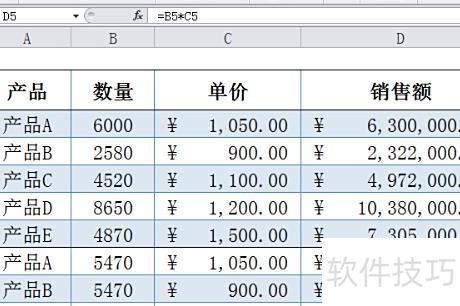
在工作表数据区域外任选位置输入数字10000。
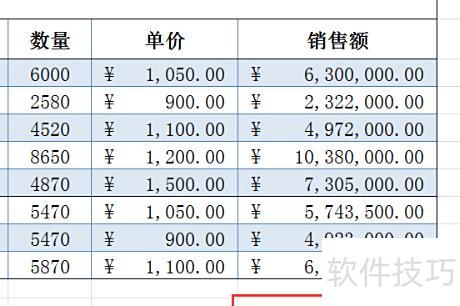
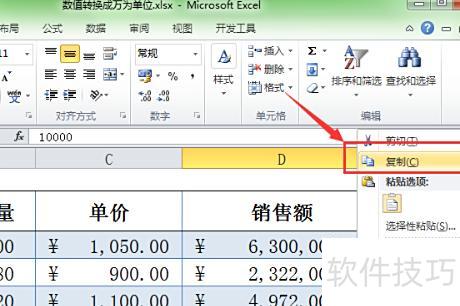
右键点击10000单元格,从菜单中选择复制选项。
选中需转换单位的数据所在单元格或区域。
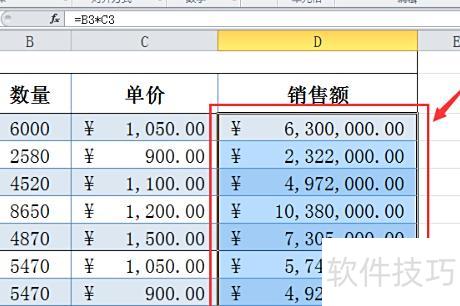
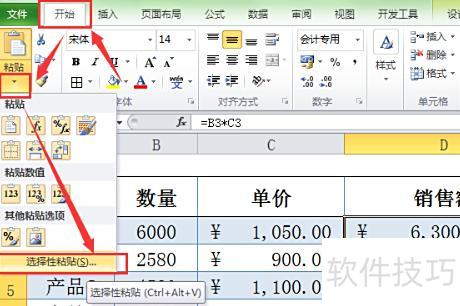
点击开始菜单,单击工具栏粘贴旁的下拉箭头,从弹出的列表中选择选择性粘贴命令即可。
在选择性粘贴对话框中,选择运算类别下的除功能,可将所选单元格区域的数据均除以10000,并将计算结果直接填充回原位置。
为使换算后数据的小数位数一致,点击开始菜单,连续两次单击工具栏中的增加小数位数按钮。
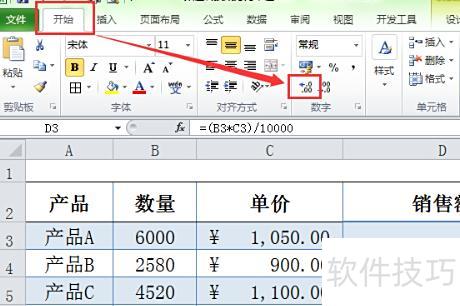
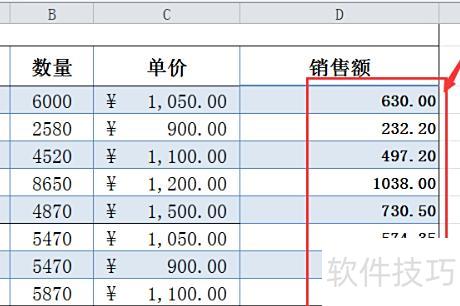
统一换算单位后,数值的小数位数保持一致。
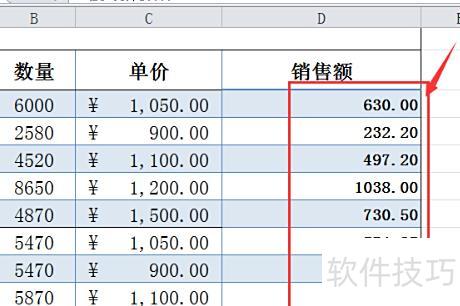
为使工作表更规范,可删除10000数值,并在销售额后添加(万元)单位。