
Excel中筛选年龄段的操作步骤如下:
所需材料:电脑一台,Excel软件。
打开需编辑的Excel文件,进入编辑界面。
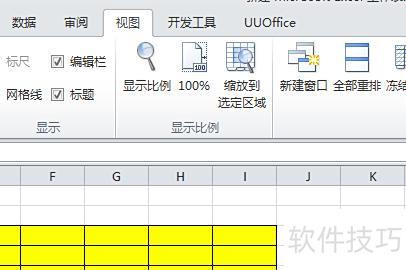
选中数据后,按下Ctrl+Shift+L即可开启筛选功能。
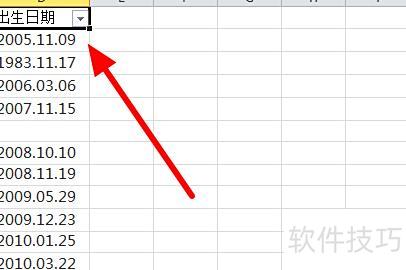
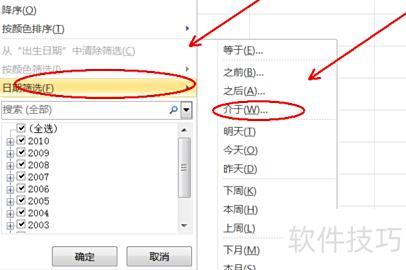
点击出生日期后的倒三角,选择介于进行日期筛选。
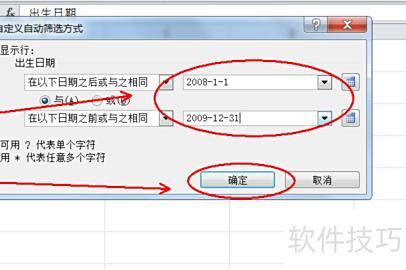
在弹出的窗口中输入2009.01.01至2009.12.30,按回车键确认即可。
筛选结果随即呈现。
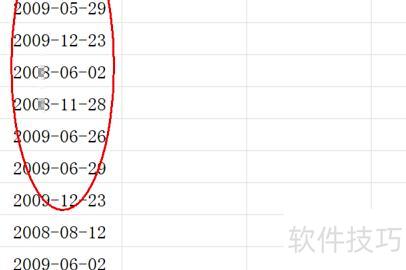
首先打开需处理的数据,所示。
在需筛选数据的右侧添加出生日期辅助列,所示。
选中B2至B6区域,右键单击,选择设置单元格格式选项。
在单元格格式设置中选择日期选项,然后点击确定即可。
选中B2单元格,输入公式=MID(A2,7,8),表示从A2单元格数据的第7位开始提取,连续截取8位字符,按回车后即可显示出生日期,再将该公式向下填充至最后一行。
选中B2至B6区域,点击工具栏的排序与筛选按钮,按需求进行筛选操作。
在弹出页面中勾选并选择扩展选定区域选项。
按年龄筛选后即可查看对应省份的身份证号。
最后删除数据右侧最初创建的辅助列即可。
在A列存放身份证号码的情况下,于B2单元格输入公式:=DATE(MID(A2,7,4),MID(A2,11,2),MID(A2,13,2)),需在英文输入法下操作,按回车键后即可成功提取出生日期。
MID函数用于从指定字符串中提取指定数量的字符。A2为源字符串,数字7表示从第7位开始提取,即身份证号码中出生日期的起始位置,4表示连续提取4位年份。同理,(A2,11,2)和(A2,13,2)分别提取月份和日期对应的两位数字。最后通过DATE函数将提取出的年、月、日组合转换为标准日期格式。
在B3单元格输入公式=TEXT(MID(A3,7,8),0-00-00),通过拖动填充柄向下复制该公式至B列其余单元格,即可批量提取出出生日期。
通过身份证号码第17位判断性别,奇数为男性,偶数为女性。在C2单元格输入公式=IF(MOD(MID(A2,17,1),2),男,女),即可自动识别并显示对应性别信息。
该算法通过身份证第17位数字除以2,判断奇偶:能整除为偶数,对应女性;不能整除为奇数,对应男性,用IF函数实现性别区分。
在D2单元格输入公式=YEAR(TODAY())-MID(A2,7,4),通过提取身份证号码中第7到第10位的出生年份,用当前系统年份减去出生年份,即可自动计算出对应的年龄。






















