
在使用PPT进行演示文稿制作时,经常会遇到需要修改模板中已有的LOGO或背景图片的情况。然而,直接在普通视图下操作时,往往会发现这些元素无法选中,也无法编辑。这是因为这些内容通常被设置在幻灯片母版中,只有进入该模式才能进行有效修改。
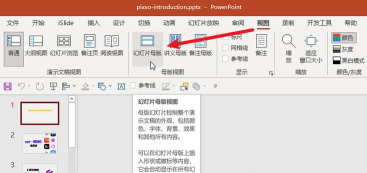
首先,打开需要修改的PPT文件。此时若尝试点击页面中的LOGO或特定文字,会发现它们无法被选中,也无法进行任何更改。这并非操作失误,而是PPT模板的设计机制所致。为了顺利修改这些受保护的内容,必须切换到幻灯片母版视图。
接下来,点击顶部工具栏中的视图选项,在下拉菜单中找到并选择幻灯片母版。进入该模式后,界面会发生变化,左侧将显示多个母版和版式缩略图。通常情况下,第一个为主母版,它控制着整个演示文稿的整体风格和统一元素,如LOGO、页脚、标题样式等。点击选择第一个母版,此时原本无法选中的LOGO或文字便会变为可编辑状态。
此时,可以直接删除原有的LOGO图片,插入新的企业标识;也可以双击文字框,将默认的网址或占位符替换为所需内容。所有在母版中所做的修改,都会自动应用到使用该母版的所有幻灯片中,从而实现批量更新,极大提高工作效率。
完成修改后,点击关闭母版视图按钮,或再次通过视图菜单返回普通视图。此时回到正常的编辑界面,可以看到所有幻灯片上的LOGO和文字均已按需更新,整体风格统一一致。
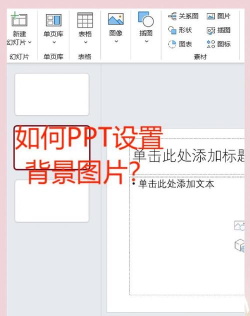
除了修改LOGO和文字外,更换背景图片也是常见的需求。如果背景图属于母版的一部分,同样需进入幻灯片母版视图进行操作。选中对应的母版背景,右键点击,选择设置背景格式,在弹出的面板中选择图片或纹理填充,然后点击插入按钮,从本地文件中选择新图片即可完成替换。确认后,所有基于该母版的幻灯片背景将同步更新。
需要注意的是,有些PPT模板中的文字实际上是嵌入在背景图片内部的,无法通过常规方式直接修改。这种情况下,必须借助图像处理软件(如Photoshop或画图工具)对原背景图进行编辑,先擦除原有文字,再添加新内容,保存后再将修改后的图片重新导入PPT作为背景。
综上所述,无论是更换LOGO、修改文字还是更新背景,核心步骤都离不开幻灯片母版的使用。掌握这一功能,不仅能突破模板限制,还能高效统一整套演示文稿的视觉风格,是日常办公中不可或缺的重要技能。本方法适用于PPT 2010及后续版本,操作逻辑基本一致,用户可灵活应用。






















