
打开PPT,点击菜单栏插入,选择页眉页脚选项即可添加。
此时弹出窗口,勾选,按需设置页眉页脚内容。
最后点击确认
页面将自动加载完毕
批量添加LOGO
通过幻灯片母版功能,点击顶部菜单栏的→,在母版页面插入logo后退出,返回PPT即可看到每一页都自动添加了logo。
方法/步骤
打开PPT,选择插入菜单中的页眉和页脚选项。
在页眉和页脚对话框中选择幻灯片,勾选日期和时间,并根据需求选择自动更新或固定。
勾选幻灯片编号可为当前或全部幻灯片添加编号,便于查看其在演示文稿中的顺序位置。
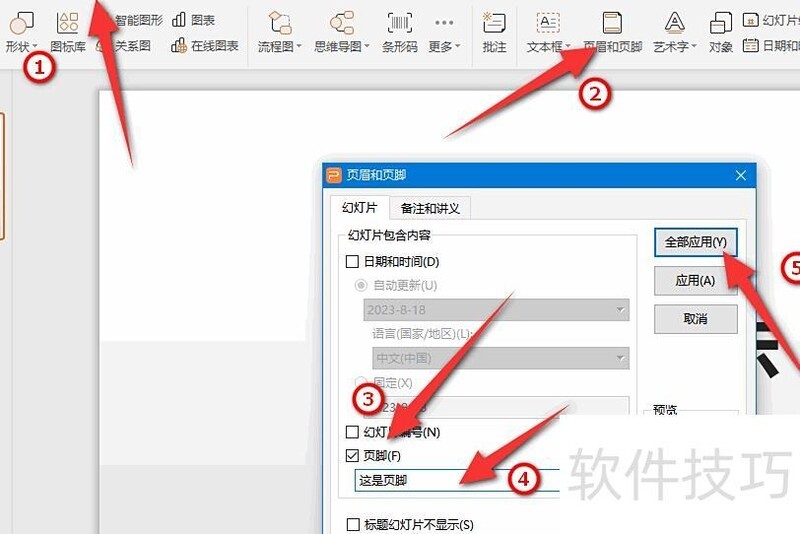
勾选页脚后可输入相应内容。
标题幻灯片不显示指在标题页中隐藏所选内容项。
全部应用作用于所有幻灯片,应用仅作用于当前幻灯片。
备注和讲义用于为备注页添加页眉、页脚及页码。
备注和讲义的页眉页脚仅用于演讲者参考,方便查阅,在幻灯片及放映视图中均不显示。
通过PPT的插入页眉页脚功能即可添加页脚,接下来我将详细演示具体操作步骤。
设备为惠普暗影精灵8Pro,运行WPS软件版本11.1.0.13703。
打开需添加页脚的PPT文件。
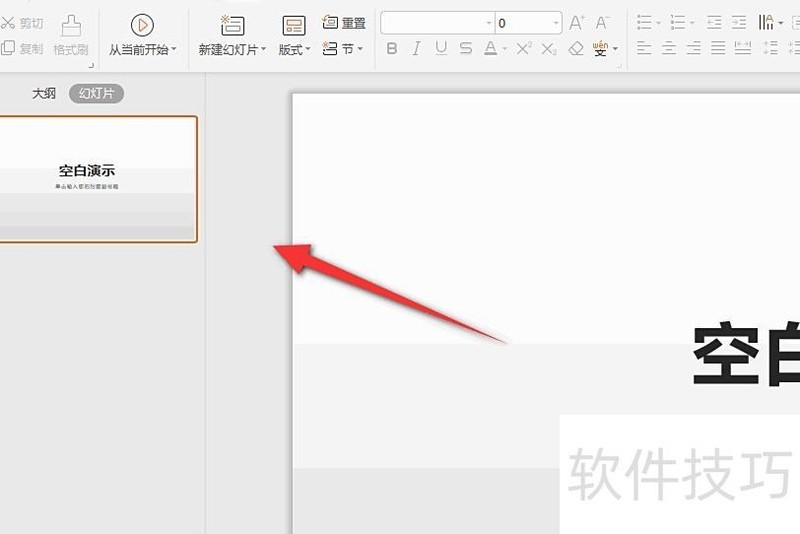
点击插入菜单,选择页眉和页脚,勾选页脚并编辑内容,完成后点击全部应用。
返回编辑区域,即可查看已设置的页脚。

以上便是PPT页脚设置教程,学会的小伙伴赶快动手试试吧!?*??(ˊ?ˋ*)??*?






















