
在日常办公中,PPT(PowerPoint)是一种极为常用的演示文稿工具,广泛应用于会议汇报、项目展示、教学授课等多个场景。为了增强品牌识别度或统一视觉风格,许多用户需要在每一张幻灯片上添加公司或机构的logo。如果采用传统方式逐页复制粘贴,不仅操作繁琐,而且当PPT页数较多时,会极大浪费时间和精力。其实,有一种高效的方法可以实现logo的一键批量添加——通过幻灯片母版功能,只需简单几步,即可让logo自动出现在所有页面上。
要完成这一操作,首先确保你的电脑已安装WPS Office或Microsoft PowerPoint软件。无论是使用Office还是WPS,操作逻辑基本一致,均可按照以下步骤进行设置。
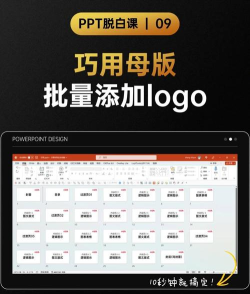
第一步:打开目标PPT文件。启动PowerPoint或WPS演示程序后,点击文件选项,选择需要添加logo的演示文稿并打开。也可以直接双击PPT文件进入编辑界面。
第二步:进入视图菜单。在软件顶部的功能栏中找到视图标签,点击进入。该菜单下包含多种显示模式,其中幻灯片母版是本次操作的关键入口。
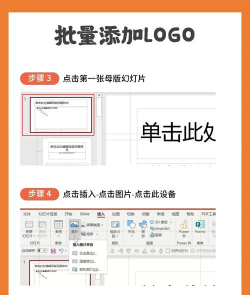
第三步:进入幻灯片母版编辑模式。在视图下方的工具栏中,点击幻灯片母版按钮,系统将跳转至母版编辑界面。此时可以看到左侧缩略图区域列出了一系列模板页面,通常包括第一张主母版和若干子母版,分别对应标题页、内容页等不同版式。
第四步:插入logo图片。切换到母版视图后,点击上方插入菜单,选择图片中的来自文件选项,浏览并选中本地存储的logo图像文件,确认插入。插入后,可通过鼠标拖动调整logo的大小与位置,建议将其放置于角落区域,避免遮挡主要内容。

第五步:区分不同页面类型的处理。需要注意的是,某些PPT文档中,首页(如封面页)与其他内页的设计样式不同。因此,在母版中应分别检查主母版和各子母版是否均已正确添加logo。若希望首页不显示logo,可仅在后续的子母版中插入;若需全页统一,则应在所有相关母版页面中设置。
第六步:退出母版视图。完成logo的插入与布局调整后,点击右上角的关闭母版视图按钮,系统将自动返回正常编辑模式。此时,预览整个PPT文档,会发现每一张幻灯片都已同步显示所添加的logo,无需手动逐页操作。
第七步:保存文档。最后别忘了保存修改后的文件。点击文件菜单下的保存或另存为,确保所有更改被完整记录。
总结整个操作流程:打开PPT → 进入视图 → 点击幻灯片母版 → 插入logo图片 → 调整位置与大小 → 检查各版式页面 → 关闭母版视图 → 保存文件。整个过程简洁高效,即使面对上百页的演示文稿,也能在几秒钟内完成logo的全局添加。
此外,该方法适用于Microsoft PowerPoint 2016及以上版本,以及主流国产办公套件如WPS Office。操作系统平台不限,无论Windows 10专业版64位,还是其他常见系统环境,均可顺利执行。以超微X8DAL主板服务器级设备为例,运行稳定流畅,进一步保障了大型PPT文件的编辑效率。
总而言之,利用幻灯片母版功能批量添加logo,不仅能显著提升工作效率,还能保证整体设计的一致性与专业性。对于经常需要制作标准化演示文稿的职场人士而言,掌握这一技巧十分必要。只要熟悉上述步骤,便可轻松告别重复劳动,实现一键美化PPT的目标。






















