
以Office PowerPoint 2016为例,操作步骤如下所示:
具体步骤:
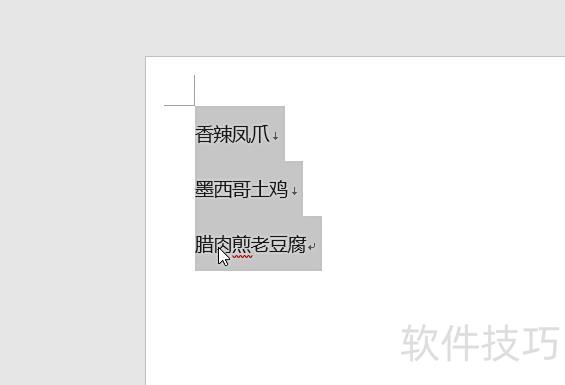
打开PPT文档,选中需调整间距的文字内容。
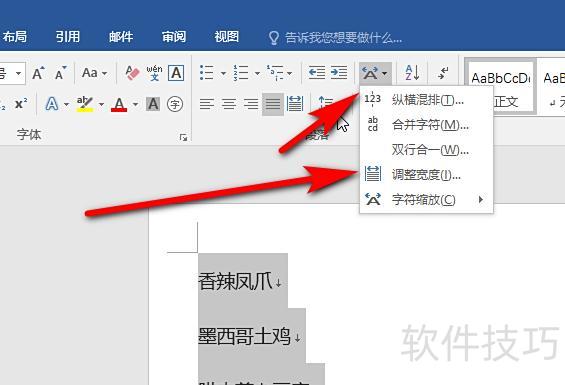
点击开始菜单,选择中文版式按钮打开。
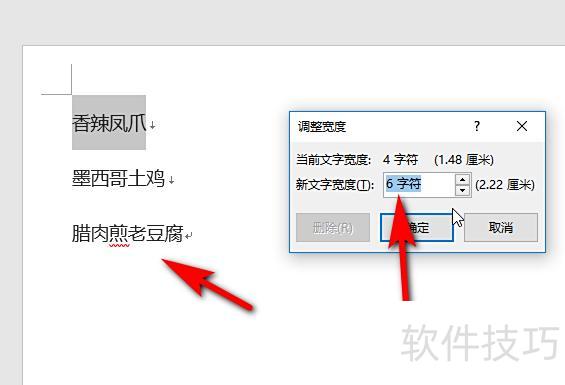
依据内容需求或最长字符设定文字宽度,确认即可完成设置。
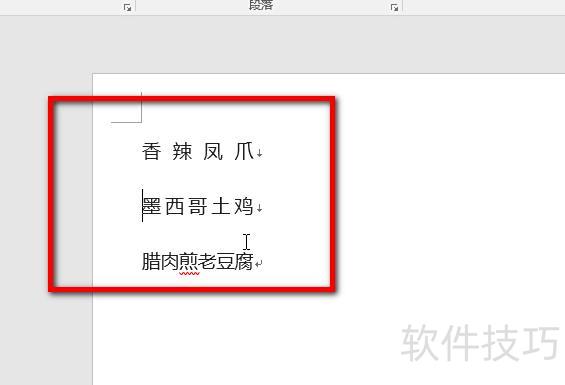
逐行重复操作数次,即可调整字距。
PTT实用小技巧
直接按下F5键即可快速开始幻灯片放映,无需再点击菜单中的观看放映选项。
快速退出放映:除ESC键外,也可按-键立即停止播放。
在放映时,若要快速跳转至第n张幻灯片,只需输入数字n,然后同时按下+号键和回车键即可立即跳转。
放映时若需快速显示黑屏,只需按下B键或.键即可实现;再次按下同一键,便能从黑屏状态恢复至幻灯片播放,操作简便快捷,便于演示过程中临时切换画面。
按W键或逗号键可切换至白屏,再次按下同一按键即可返回幻灯片放映,实现白屏与放映状态间的快速切换。
放映时若鼠标指针影响视觉,可按Ctrl+H隐藏;需要时再按Ctrl+A即可重新显示,操作简便,提升演示效果。
按住鼠标左右键超过两秒,无论当前在哪个放映页面,都能迅速返回第一张幻灯片。
8、暂停或继续自动播放:在自动放映幻灯片时,按下S键或+键即可暂停或重新开始播放。
如何设置PPT表格行间距
工具/原料
方法/步骤
首先打开PowerPoint或自己的PPT文件。
选中要调整行距的文本内容
选中文字后右键,从菜单中选择段落选项,即右键点击后选择段落。
在弹出的段落设置窗口中找到行距选项,点击下拉菜单选择所需行距,确认即可完成设置。
也可在后续设置中直接输入数值调整行距。
最后可使用快捷键调整行距,如按下Ctrl+等号(=)或Ctrl+Shift+加号,能快速设置行间距,但相比段落设置功能较为有限。






















