你是不是也遇到过,想把照片背景去掉,却不知道从何下手,看到别人轻松做出透明背景,自己却一头雾水,别担心,今天就来聊聊,ps如何把背景变透明,其实方法很简单,掌握几个核心技巧,你也能轻松搞定,无论是产品图,还是人像照片,都能快速处理,实现完美透明效果。
1、选择合适的抠图工具,是成功的第一步

抠图工具很多,但各有特点,选对工具,事半功倍,对于简单背景,比如纯色背景,魔棒工具是首选,点击一下,就能快速选中背景,然后删除即可,对于复杂背景,比如毛发、树叶,钢笔工具更精准,虽然需要耐心,但效果最好,通道抠图适合半透明物体,比如婚纱、玻璃杯,它能保留细节,让过渡更自然,快速选择工具和对象选择工具,是智能化的代表,ps会自动识别边缘,帮你快速建立选区,根据图片特点,选择最合适的工具,才能高效完成。
2、建立精确的选区,是透明背景的关键
选区不精确,边缘会留下白边,或者缺失主体,影响最终效果,使用工具后,要仔细检查选区,可以用“选择并遮住”功能,它能优化选区边缘,平滑边缘,让过渡更柔和,还能去除白边,让主体更干净,羽化选区也很重要,它能模糊边缘,让合成更自然,但数值不宜过大,否则会模糊主体,对于细节部分,可以放大视图,用画笔工具手动调整,增加或减少选区,确保每个像素都准确,建立好选区后,记得反选,这样才能选中主体,保护主体不被删除。
3、删除背景并保存,完成最后一步
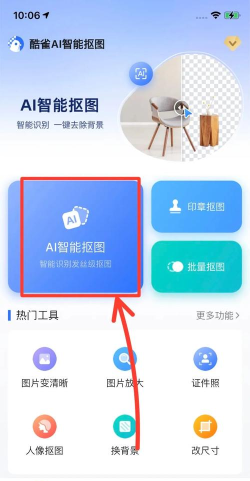
选区建立好后,就可以删除背景了,按下删除键,背景就会变成灰白格子,这代表透明,但操作前最好复制图层,保留原始图片,方便修改和对比,删除后,检查边缘是否干净,有没有残留的背景色,如果有,可以用橡皮擦工具,或者图层蒙版进行微调,确保背景完全透明,最后就是保存了,这一步很重要,保存格式要选对,png格式支持透明背景,是网页设计的首选,tiff格式也支持,但文件较大,psd格式是源文件,保留所有图层信息,方便再次编辑,千万不要存为jpg,它会用白色填充透明区域,前功尽弃。
4、掌握高效技巧,提升抠图速度与质量
熟能生巧,但有些技巧能让你更快,对于批量处理,可以录制动作,一键完成相同操作,节省大量时间,利用图层蒙版,非破坏性编辑,可以随时修改,不用担心出错,结合调整边缘画笔,在“选择并遮住”里,能智能识别发丝,处理复杂边缘,学习使用快捷键,比如ctrl+j复制图层,ctrl+d取消选区,能大幅提升效率,平时多收集素材,建立自己的透明背景图库,需要时直接使用,另外,保持耐心和细心,抠图是精细活,越仔细效果越好,最终你会发现,把背景变透明,其实并不难。
ps把背景变透明,核心在于工具和选区,选对工具,建立精确选区,就能成功大半,再加上正确的保存格式,完美透明背景轻松到手,多练习几次,你就能熟练掌握,无论是工作还是爱好,都能派上用场,赶紧打开ps,试试看吧。