朋友,你遇到过吗,拍的照片太大,上传不了,或者,想发朋友圈,图片尺寸不对,这时候,你就需要,修改图片大小了,用ps,可以轻松搞定,今天,我们就来聊聊,ps怎么修改大小,让你快速上手,不再为尺寸发愁。
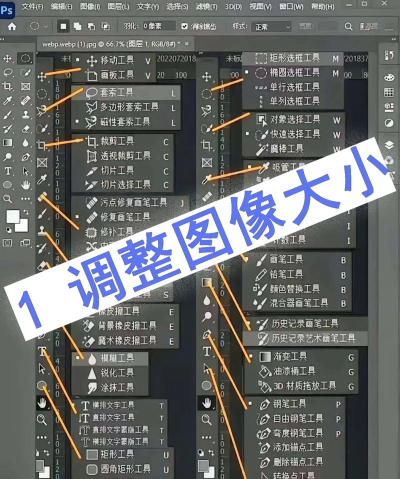
1、打开图片,找到调整选项打开ps软件,然后,导入你的图片,接着,在菜单栏里,找到“图像”选项,点击它,你会看到,一个下拉菜单,里面有很多功能,其中,就有“图像大小”,这个功能,就是专门,用来修改尺寸的,点开它,就能开始,调整你的图片了。
2、理解参数,设置合适尺寸点开“图像大小”后,你会看到,一个对话框,里面有几个,重要的参数,比如,宽度和高度,还有分辨率,修改时,要注意,链接图标,如果它锁着,宽度和高度,就会等比例变化,这样,图片不会变形,如果你需要,特定的尺寸,可以取消链接,然后,分别输入,你想要的数值,点击确定,图片就改好了。
3、使用快捷键,快速进行缩放除了菜单,还有更快的办法,那就是,使用快捷键,按住Ctrl键,和加号键,可以放大视图,按住Ctrl键,和减号键,可以缩小视图,但这只是,看图的缩放,如果想真正,改变图片尺寸,还是要用,前面说的方法,不过,快捷键能帮你,更好地查看细节,方便你进行,精确的调整。
4、保存图片,注意格式选择尺寸改好后,别忘了保存,点击“文件”,选择“存储为”,然后,会弹出窗口,让你选格式,比如,jpg格式,适合网页,png格式,支持透明背景,选好格式后,还可以设置,图片的质量,质量越高,文件越大,你需要根据,实际用途来选,点击保存,你的新图片,就诞生了。
用ps修改大小,其实很简单,记住这几个步骤,多练习几次,你就能熟练掌握了,无论是,处理生活照片,还是,设计工作素材,这个技能,都非常实用,希望今天的分享,能帮到你。