
当U盘中的PPT文件被误删时,许多人会感到焦急,因为删除的文件无法通过回收站或撤销操作找回。此时切勿慌张操作,应立即停止对U盘进行任何写入行为,如新建、编辑或保存文件,以避免数据覆盖,最大限度保留原始数据状态,提高恢复成功率。本文将介绍三种实用的恢复方法,帮助用户尝试找回丢失的PPT文件。这些方法操作简单,适用于不同情况,值得在数据丢失后第一时间尝试,为文件复原提供有效途径。
WPS备份与恢复功能
演示机型:技嘉H310M HD2 2.0版本
操作系统:Windows 10 专业版
软件版本信息:WPS Office 11.1.0.12358
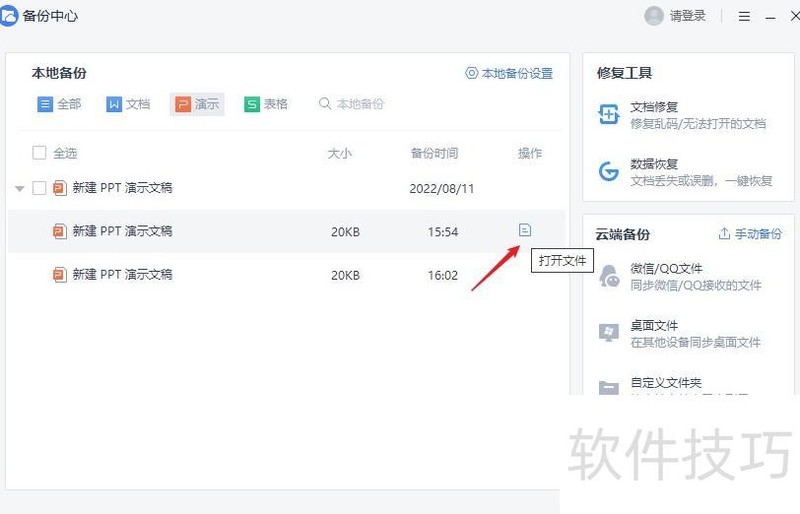
若U盘中的PPT曾在电脑的WPS Office中编辑,且启用了本地备份功能,可通过WPS的备份记录进行文件恢复。
打开WPS软件,依次点击--,查找并打开需要的PPT文件,选择保存路径后,即可恢复已删除的PPT文件。
温馨提示:
本地备份提供智能模式、定时备份和增量备份三种方式。若选用定时备份,系统默认每10分钟自动备份一次。为应对突发情况,建议缩短自动备份间隔,或同时将重要PPT文件同步至多个存储平台,以提升数据安全性与可靠性,确保文件不易丢失。
二、使用软件恢复
演示机型:技嘉H310M HD2 2.0主板
操作系统:Windows 10 专业版
云骑士数据恢复软件版本3.21.0.17
当U盘中的PPT文件在未备份的情况下被误删,仍有机会恢复。只需选用具备免费扫描与预览功能的数据恢复工具,如云骑士数据恢复软件,即可实现高效找回。只要软件能扫描出文件并正常预览,基本都能完整恢复。该软件操作简便,功能强大,支持从U盘、硬盘、SD卡等多种存储设备中恢复因误删、格式化、病毒攻击等原因丢失的各类文件,包括文档、照片、视频、压缩包等,适用场景广泛,是处理数据丢失问题的实用选择。
操作步骤:
第一步:确认U盘已连接电脑,从官网下载软件并安装,运行后选择U盘/内存卡恢复场景模式。
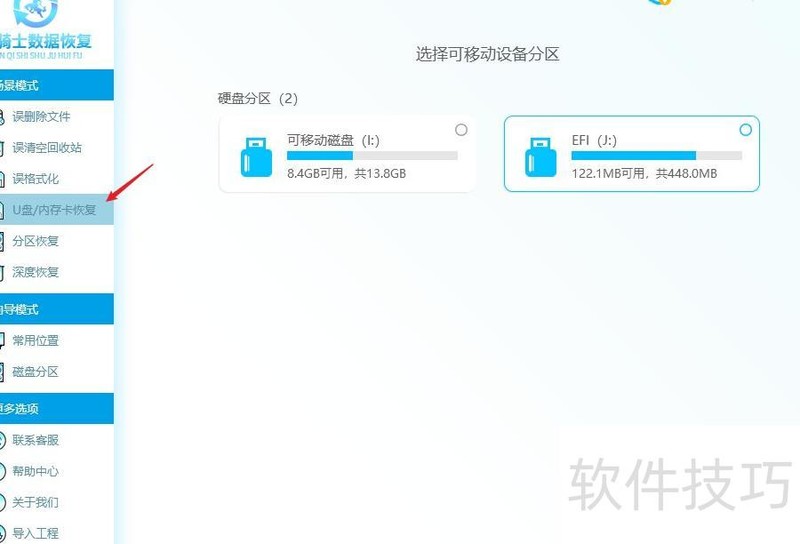
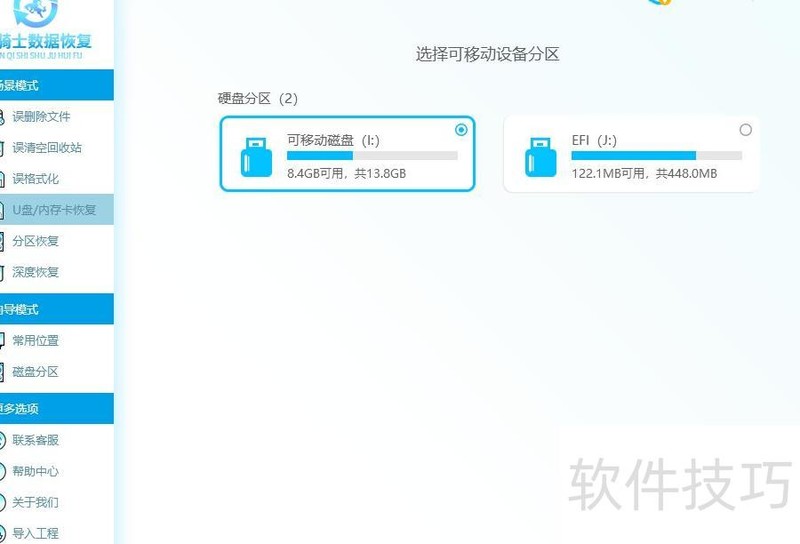
第二步:确保U盘已连接电脑并被识别,选择对应U盘后,点击开始扫描按钮,系统将自动执行扫描操作。
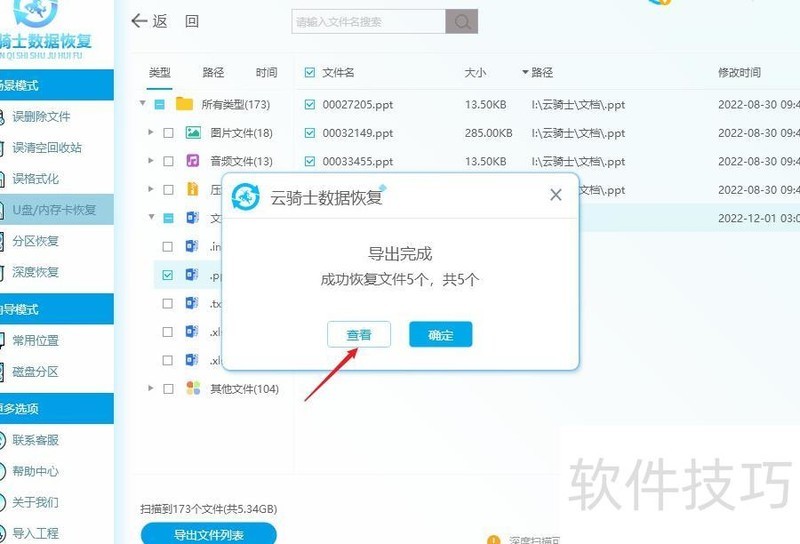
第三步:扫描完成后,在软件界面右侧按文件类型查找需恢复的PPT文件,勾选后点击立即恢复即可导出。
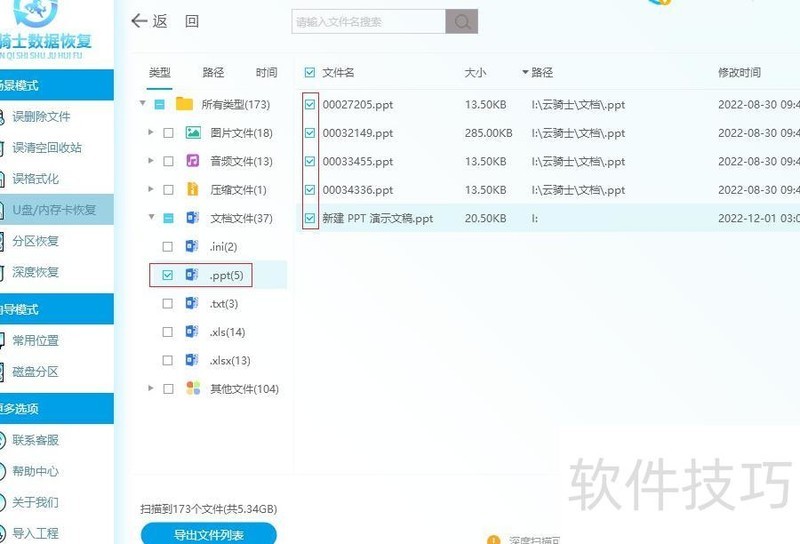
步骤4:选定导出路径,点击确定,提示恢复完成后,可在查看中找到已恢复的文件。
温馨提示:
若右侧未显示需恢复的U盘PP文件,可点击软件右下角提示进行,虽耗时较长,但能更全面地找回数据。
三、选择人工恢复
若U盘出现物理损坏,如存储芯片或主控芯片故障,切勿继续通电或写入新数据。此时恢复已删除的PPT文件,应立即停止使用U盘,并联系专业数据恢复机构。可通过邮寄或亲自送修的方式交由技术人员检测,根据具体故障制定相应恢复方案。由于涉及硬件修复,恢复过程较为复杂,耗时较长,通常需要数天时间才能完成数据提取与恢复。
总结
以上介绍了三种恢复U盘中PPT文件的方法,遇到类似问题时可依据具体情况选择合适方案。若U盘无物理损坏且未提前备份,建议立即使用云骑士数据恢复软件进行恢复,操作越及时,数据找回的成功率越高。
本文源自yqssjhf.com,创作艰辛,转载请务必注明原出处。
您可能喜欢的其他文章
U盘删除的PS文件无法在回收站恢复。






















