
编辑Excel时,常因内容较多导致预览分为两页,第二页内容较少,打印效果不佳。此时可通过调整页面布局或缩放比例,使内容更紧凑地分布在一页或合理分页,提升打印美观度。
先进行打印预览,所示;接着点击分页预览选项。
预览分页后,界面上显示第一页和第二页,中间有一条虚线。只需将虚线向后拖动至与页面边界对齐,对齐后即只剩所需单页。
调整后预览打印,成功显示。
打开Excel表格后,点击打印即可。接下来我将为您演示详细操作步骤。
电脑型号为惠普暗影精灵8Pro,运行软件为WPS,版本号11.1.0.13703。
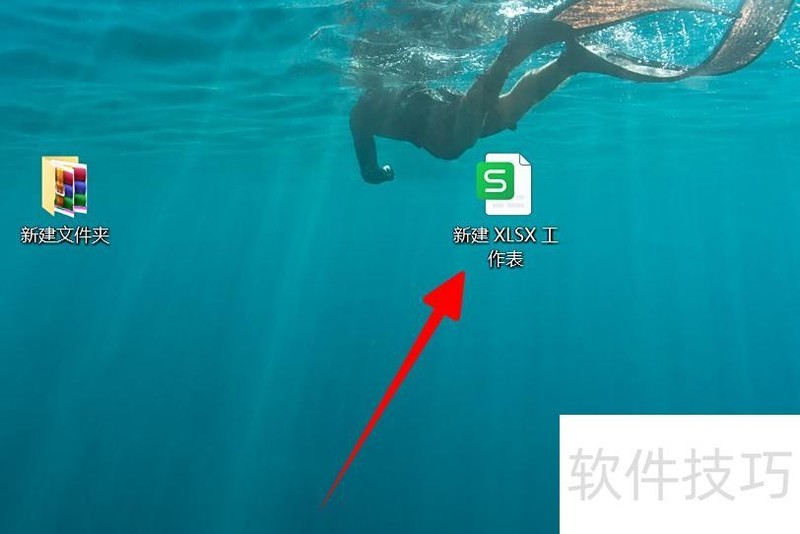
打开需打印的Excel文件。
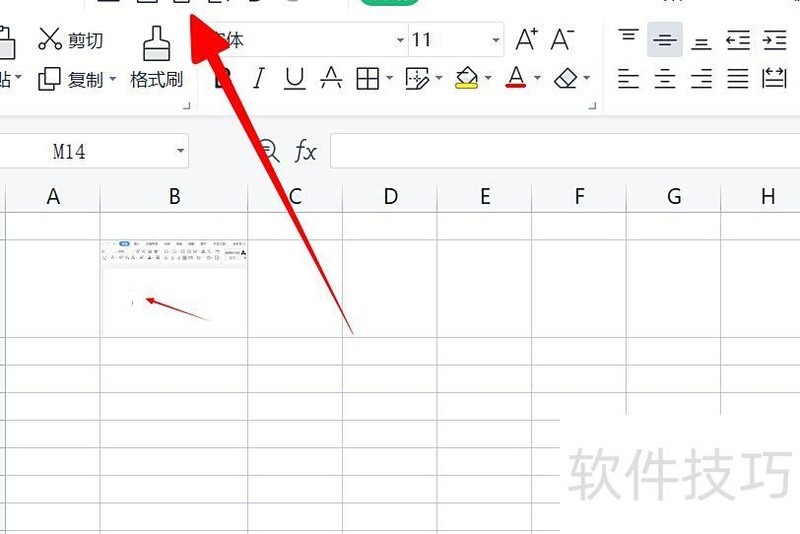
进入表格后,点击菜单中的打印按钮。
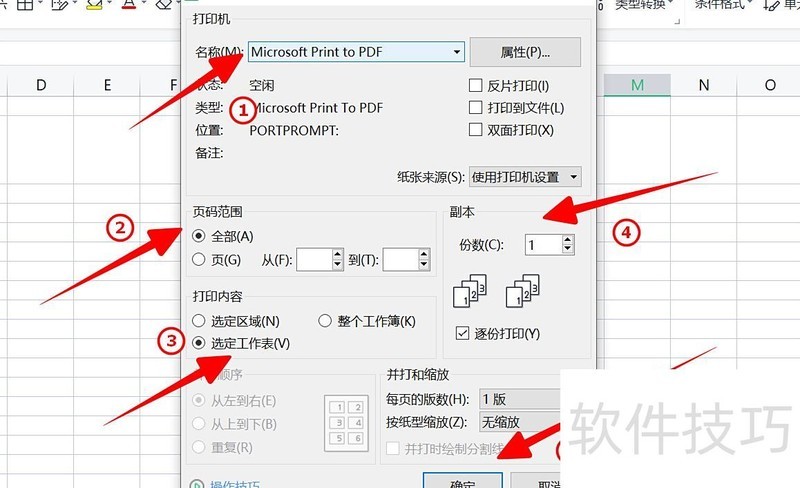
选择打印机、页码范围、打印区域及数量后,点击确定即可。
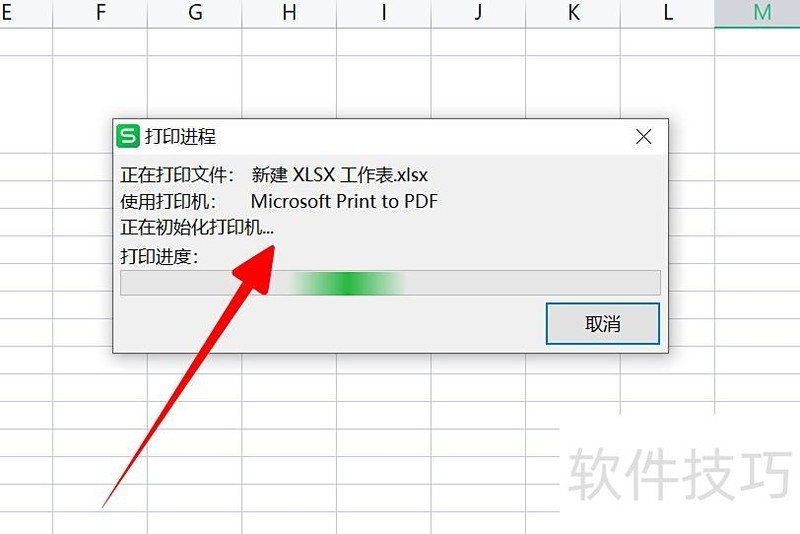
随后命令发送至打印机,打印完毕后前往取件即可。
以上便是打印Excel表格的详细教程,掌握方法后赶快动手尝试吧!?*??(ˊ?ˋ*)??*?
将Excel内容缩放至一页打印的方法如下:
先打开要打印的工作表。
点击左上角文件,在下拉菜单中将鼠标悬停于打印选项。
将弹出新下拉菜单,选择其中的打印预览选项即可。
此时可看到表格已进入打印预览状态,通过鼠标上下拖动,可见表格内容分布在多张纸上。
如何将内容直接打印在一张纸上?只需点击顶部菜单栏中无打印缩放选项,在下拉菜单中选择将整个工作表打印在一页,即可使整个工作表内容自动缩放并完整显示在单张纸上,方便打印输出。
最后点击左上角直接打印按钮,即可完成打印操作。






















